一、Clawdbot是什么
- 1月29日,一款名为 OpenClaw(原名Clawdbot) 的开源AI助理应用在中外技术社区与社交媒体上突然爆火,它不像传统聊天机器人那样仅限于一问一答,而是能真正“动手”完成任务的AI助理。你可以通过 WhatsApp、Telegram、Discord、iMessage 等常用APP与它进行互动,像指挥有头有脑的机器人一样,让它帮你整理邮件、订机票、检查价格变动等等
二、这个软件可以运行在什么地方呢
- 1.虚拟机 (UTM/VirtualBox):免费、安全、隔离,支持本地运行
- 2.各类大厂服务器上:约40-80/月,24/7全天候在线,稳定可靠
- 3.直接在你的电脑上运行:免费,设置最快
三、那东西这么好如何部署呢
- 在这篇指导书中,你将学会如何安装和运行你自己的Clawdbot。拥有完整的系统访问权限,既可以在云端运行,也可以在本地部署,还能连接各种工具和技能,并通过WhatsApp、Telegram、Discord、QQ、企业微信等平台与你对话。
四、重要提示
安全声明:请注意,Clawdbot是一个自托管的智能体,可以被授予访问你的账户、消息甚至系统的权限。请自行承担风险,限制权限,切勿使用你无法承受泄露风险的凭证来运行它、以及切勿在生产环境内使用,如造成密钥等后果需要自行负责、该指导书非全小白教程,需要有动脑与解决问题能力,切勿当全小白教程,遇到问题就不喜欢找解决方法,就等着人家喂给你吃的这种,我觉得指导书可能帮不到你,腾讯云、阿里云等有现成的版本可以使用
五、前期准备工作
- 从现在开始按照指导书你也能搭建一个属于你自己的AI助手
准备材料有(点我查看具体)
1、一台服务器,可以从腾讯云、阿里云、华为云等进行购置,其大厂已经集成了,但是该指导书是给喜欢自己动手的使用,所以不使用现成的
2、选用配置:可以全地域选用(推荐香港等境外,加快搭建进度)、2核心2G内存以上配置(必须),带宽3M及以上(推荐30M以上)
4、一个可以连接到服务器的软件,如xshell、finalshell等
5、良好的网络连接
6、耐心
前期准备工作
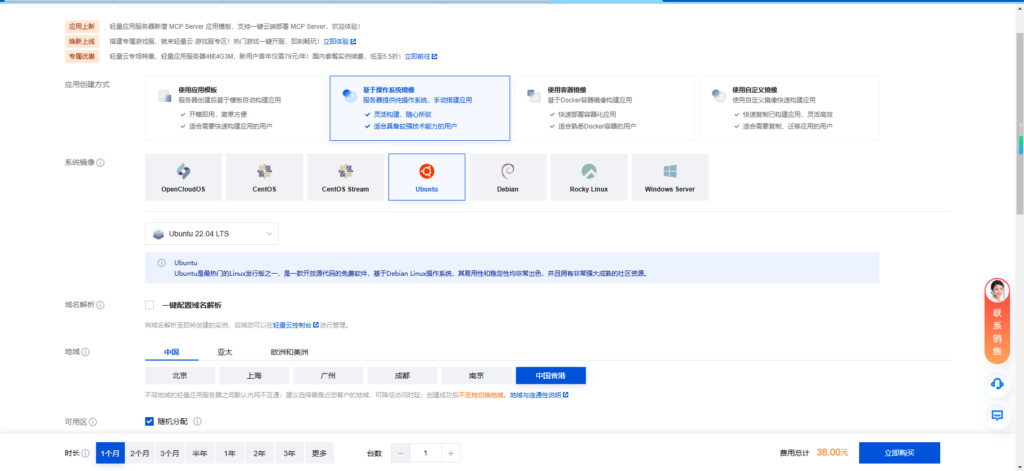
1,先从购买页面中进行选择,优先选择乌班图Ubuntu22.04LTS,如下图示
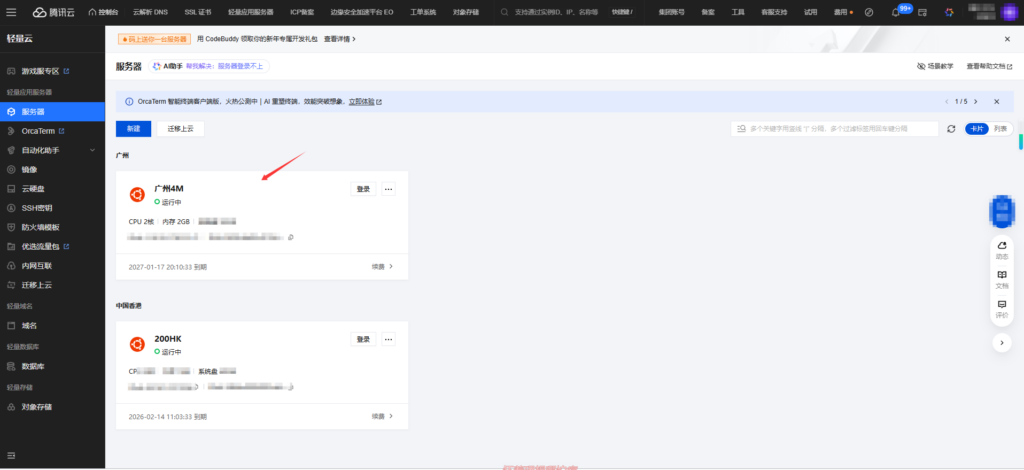
2、购买完成后进入控制台,选择对应服务器
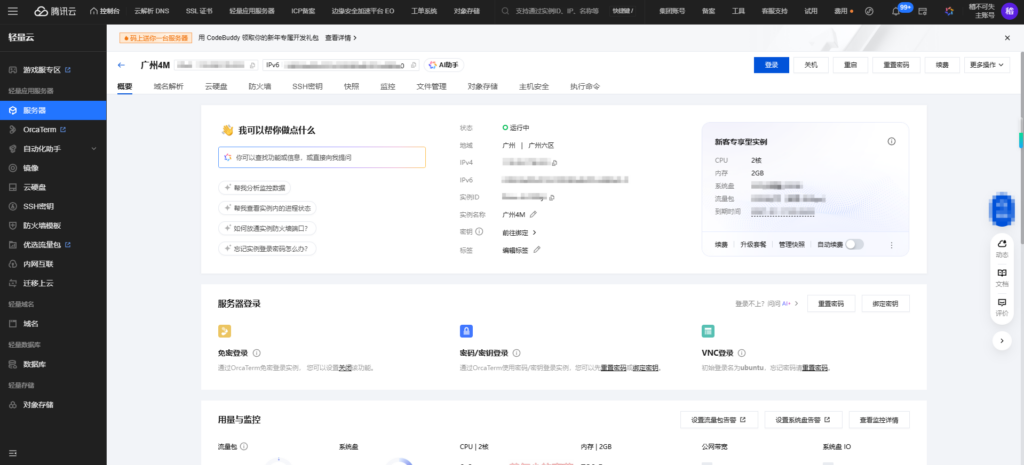
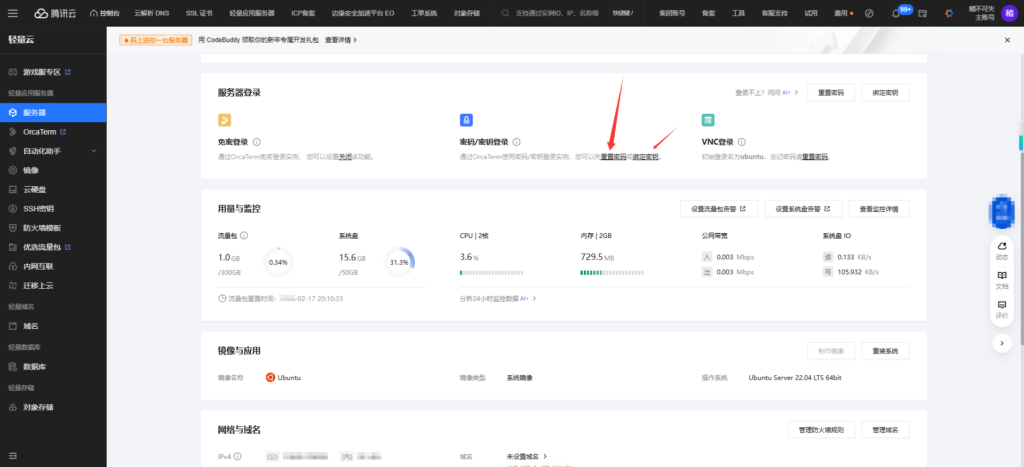
3、对服务器进行重置密码等操作
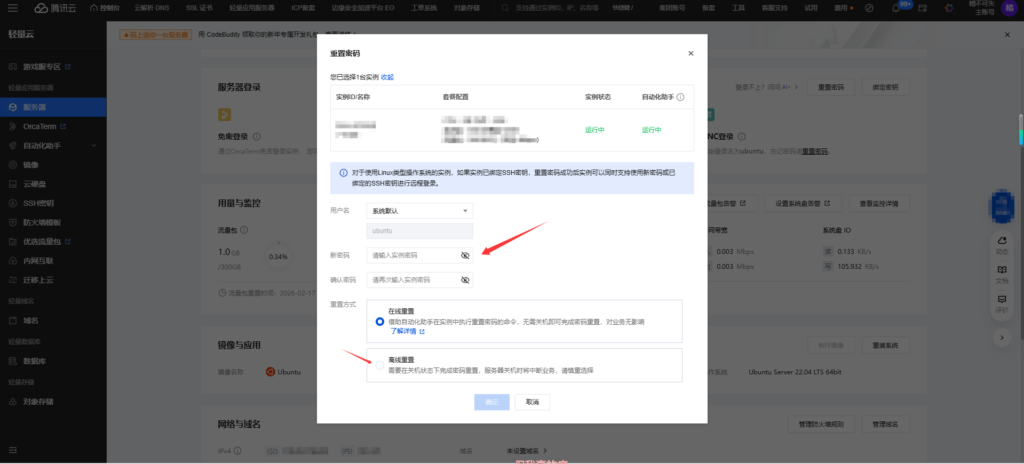
4、前期准备工作完成
六、正式开始搭建
- 第一步:用xshell、finalshell等进对服务器进行连接
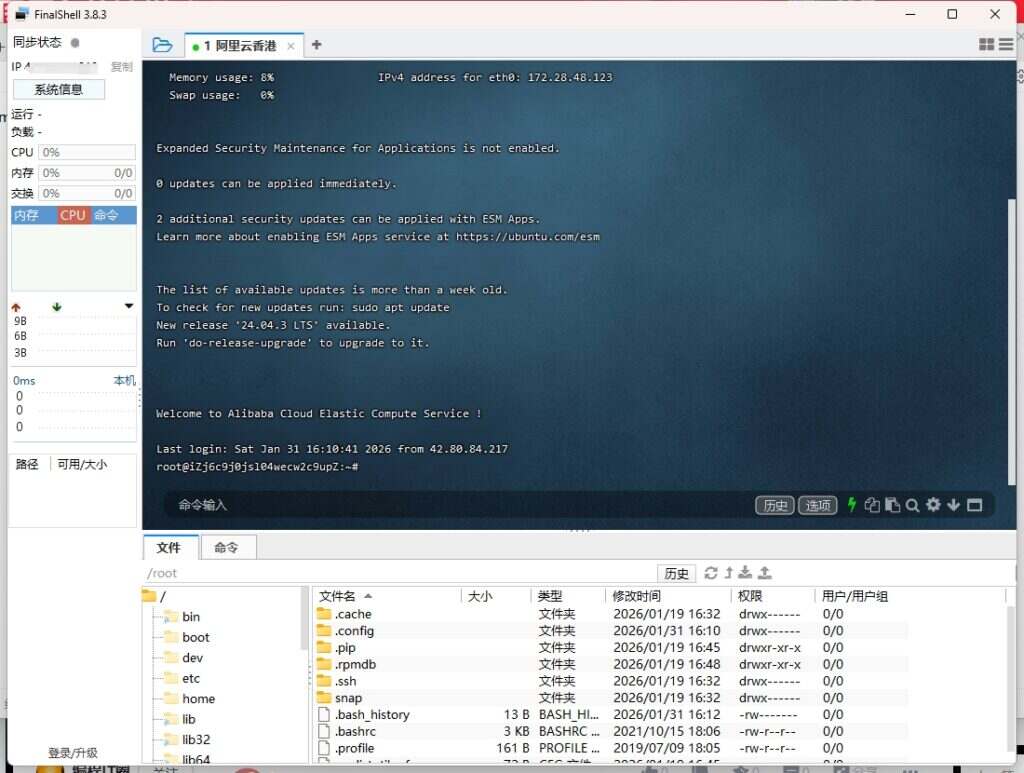
第二步:安装 Node.js
- 在终端中运行以下命令:
<mark style="background-color:rgba(0, 0, 0, 0)" class="has-inline-color has-vivid-cyan-blue-color">curl -fsSL https://deb.nodesource.com/setup_22.x | sudo -E bash - </mark>
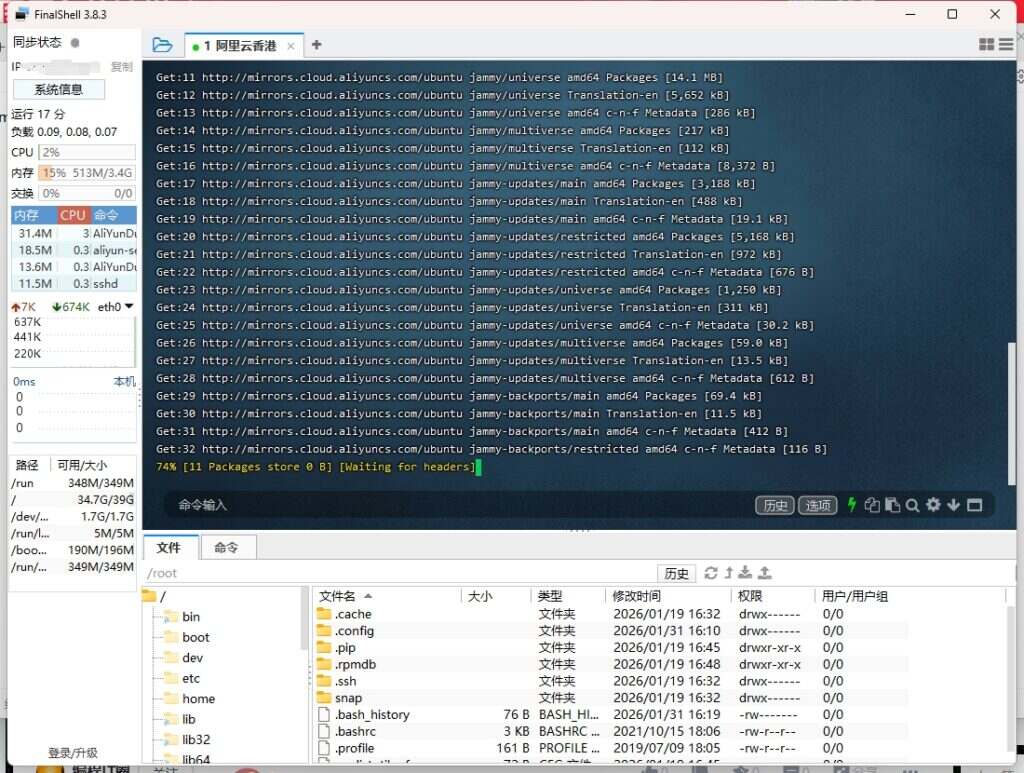
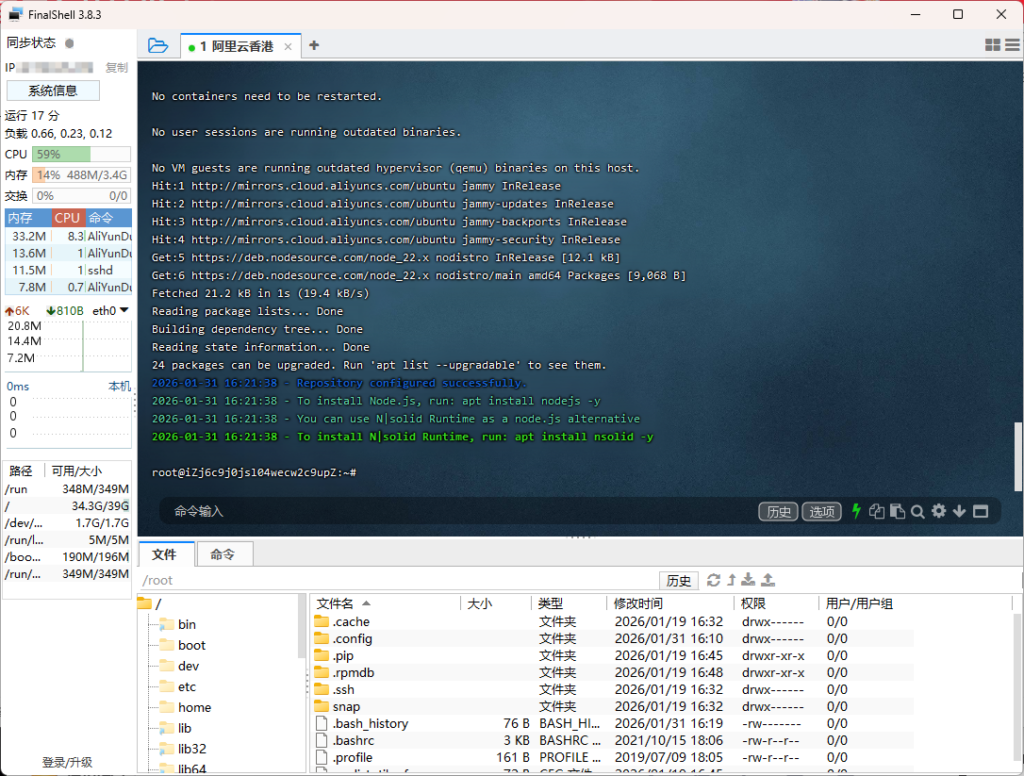
- 接着输入
<mark style="background-color:rgba(0, 0, 0, 0)" class="has-inline-color has-vivid-cyan-blue-color">sudo apt-get install -y nodejs</mark>
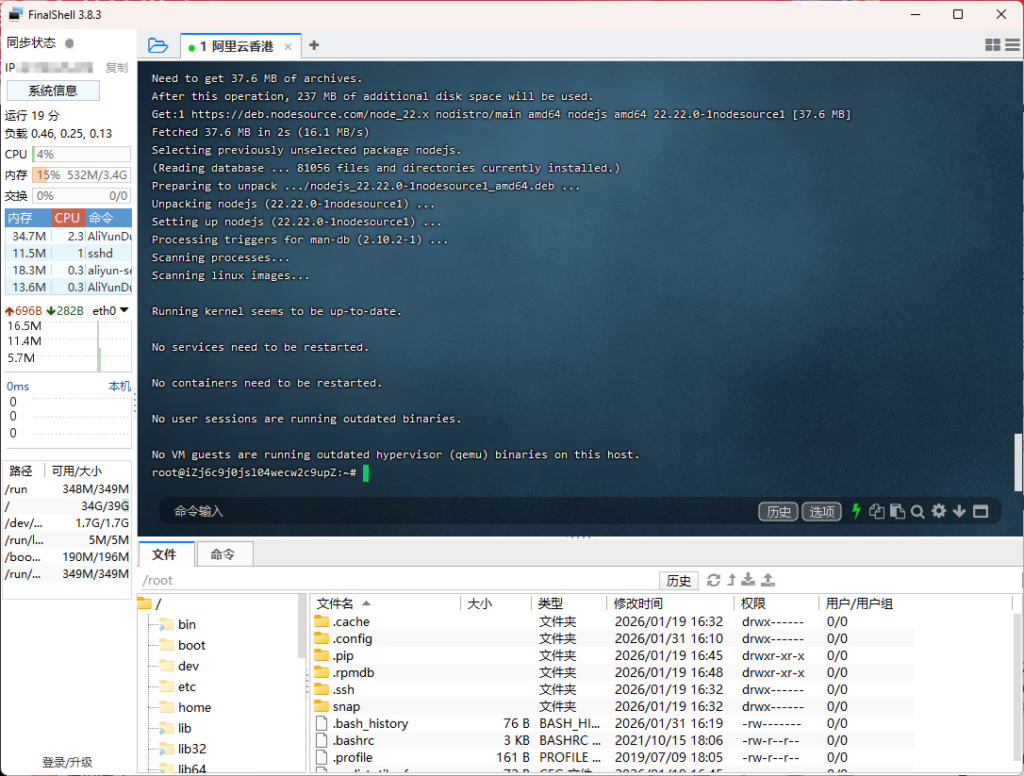
- 验证安装是否成功:
<mark style="background-color:rgba(0, 0, 0, 0)" class="has-inline-color has-vivid-cyan-blue-color">node --version</mark>验证版本号,你应该能看到 v22.x.x 或更高的版本号
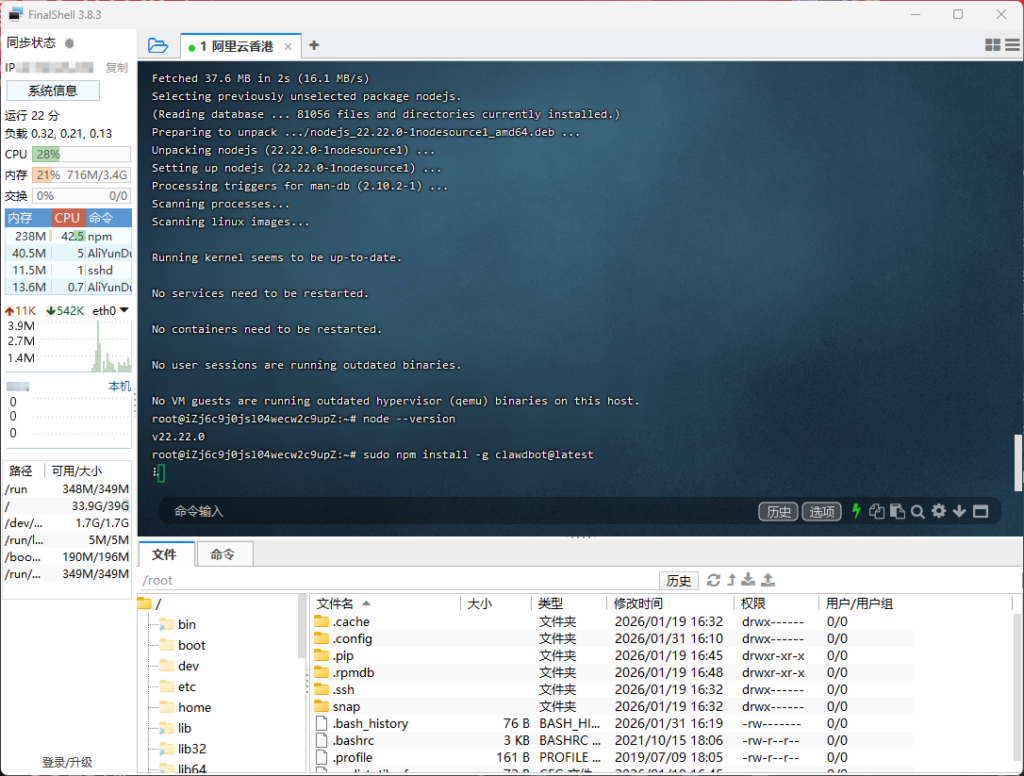
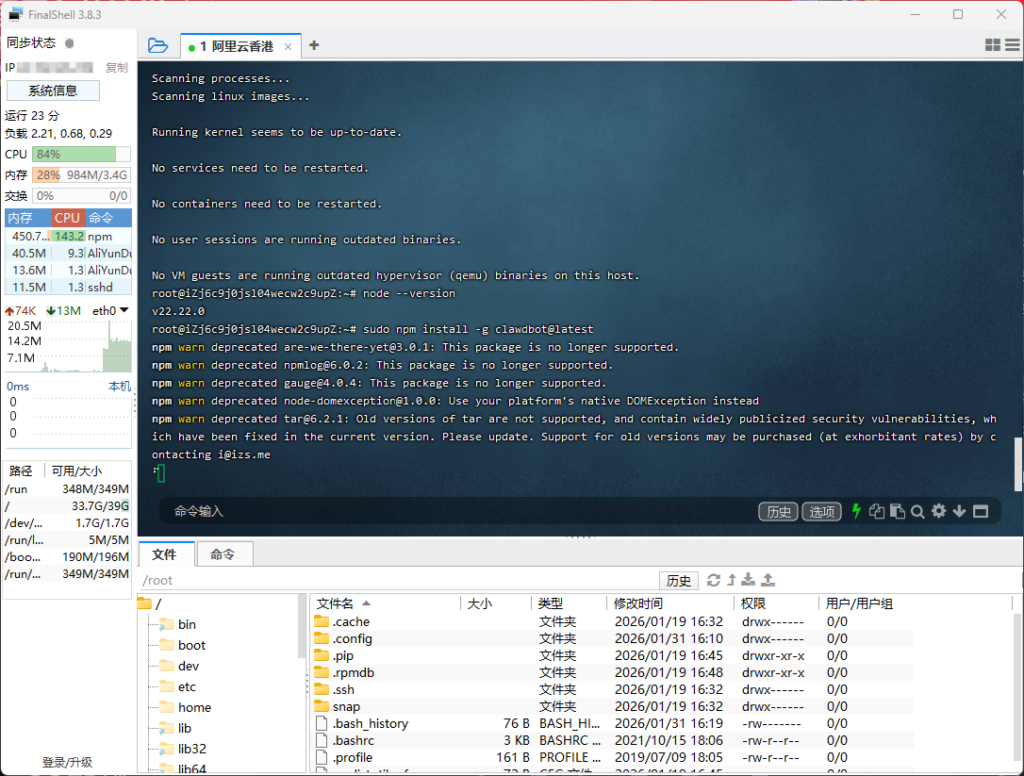
第二步:安装Clawdbot CLI:首先使用npm全局安装命令行工具。
- 运行以下命令行
<mark style="background-color:rgba(0, 0, 0, 0)" class="has-inline-color has-vivid-cyan-blue-color">sudo npm install -g clawdbot@latest</mark>
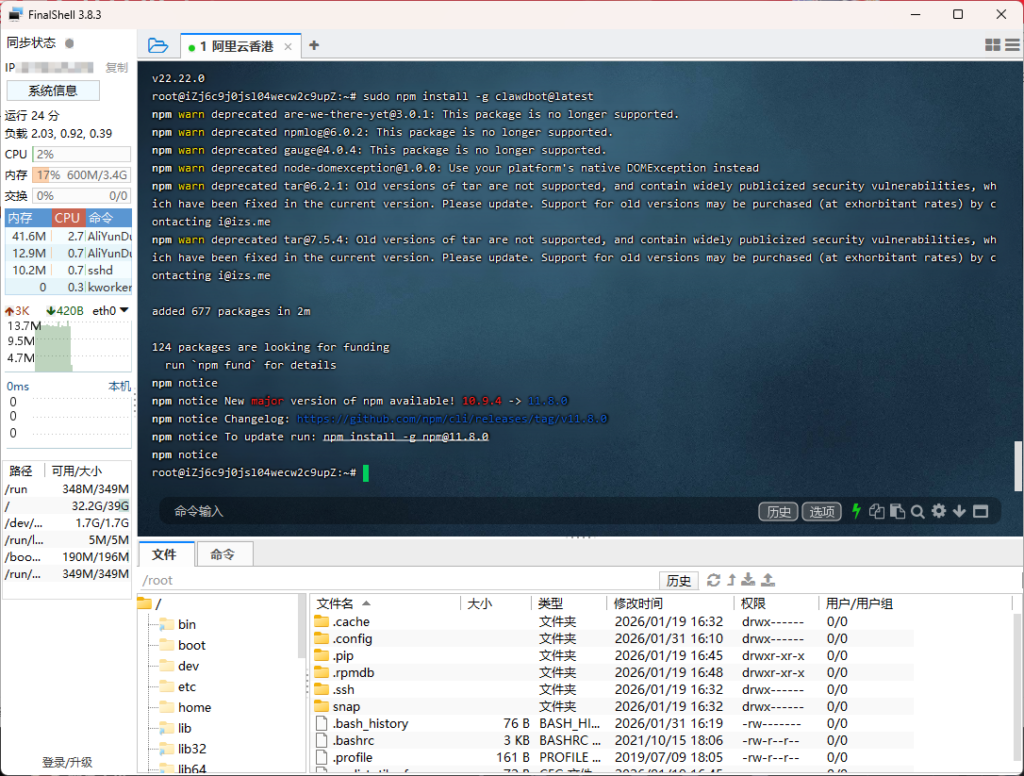
- 对npm进行更新,运行以下命令
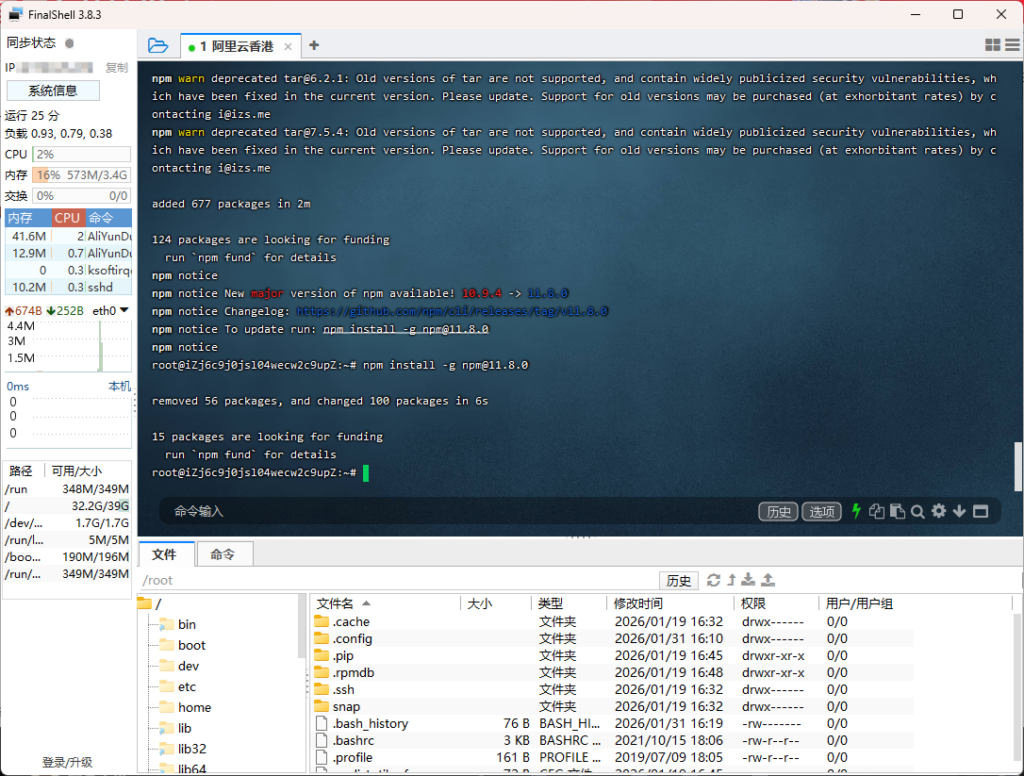
<mark style="background-color:rgba(0, 0, 0, 0)" class="has-inline-color has-vivid-cyan-blue-color">npm install -g npm@11.8.0
</mark>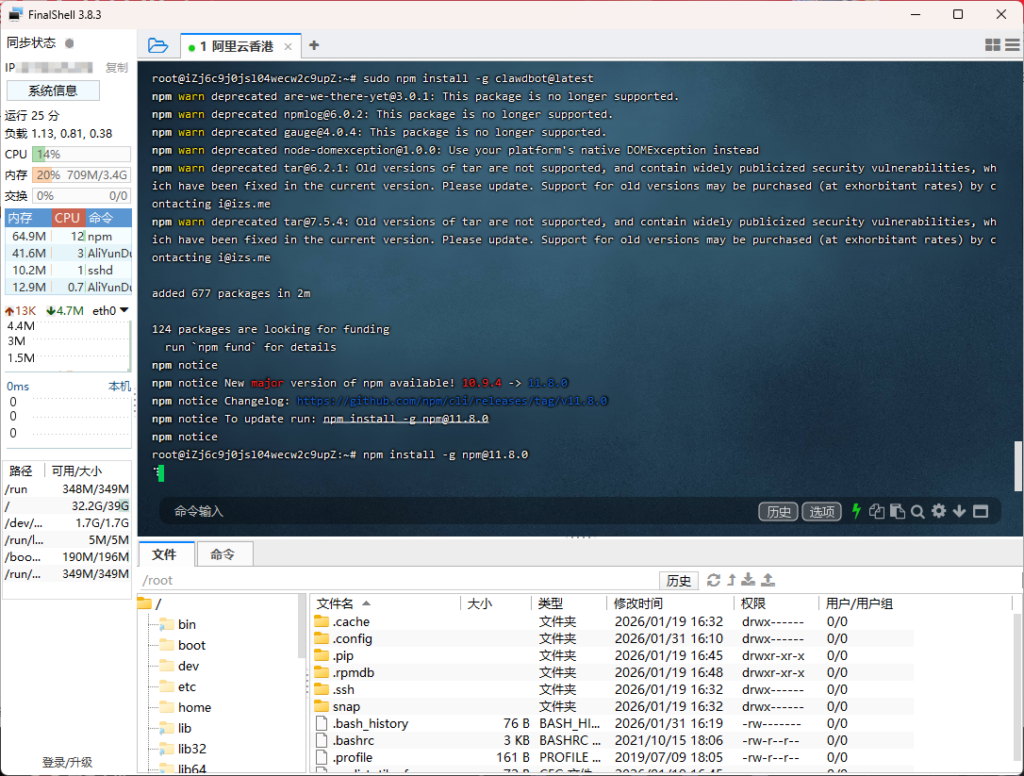
- npm更新完成
第三步:配置
- 输入下列命令行
<mark style="background-color:rgba(0, 0, 0, 0)" class="has-inline-color has-vivid-cyan-blue-color">clawdbot onboard</mark>
- 输入后对参数进行设置,该选项选择允许(YES),后跳转下一步

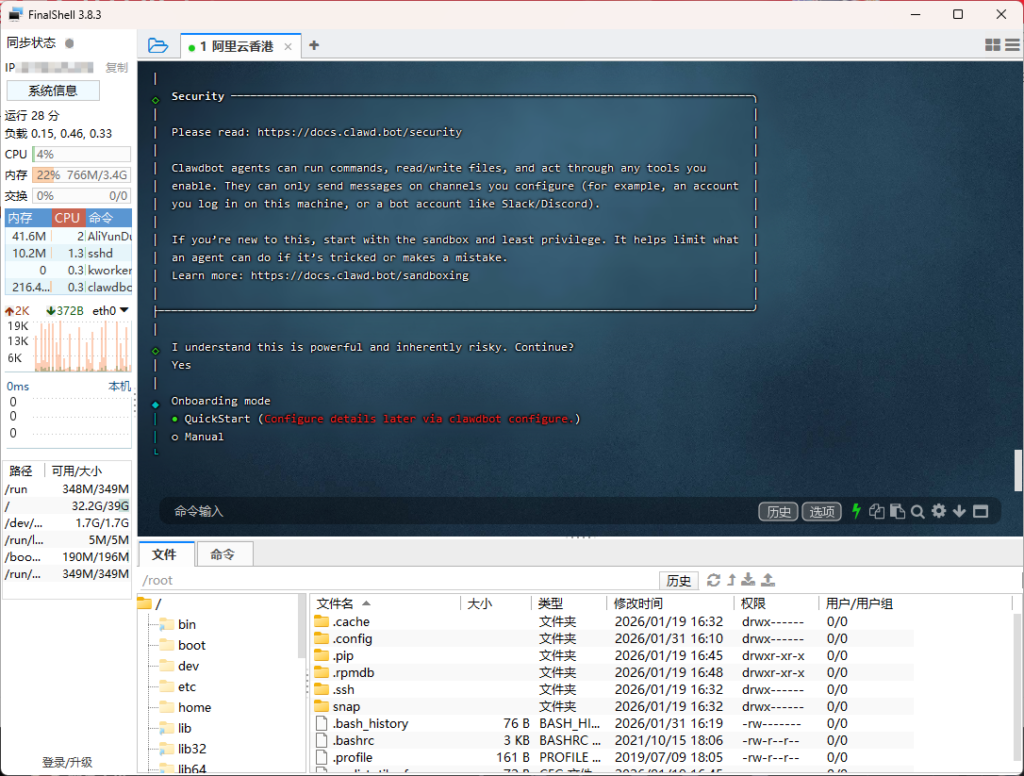
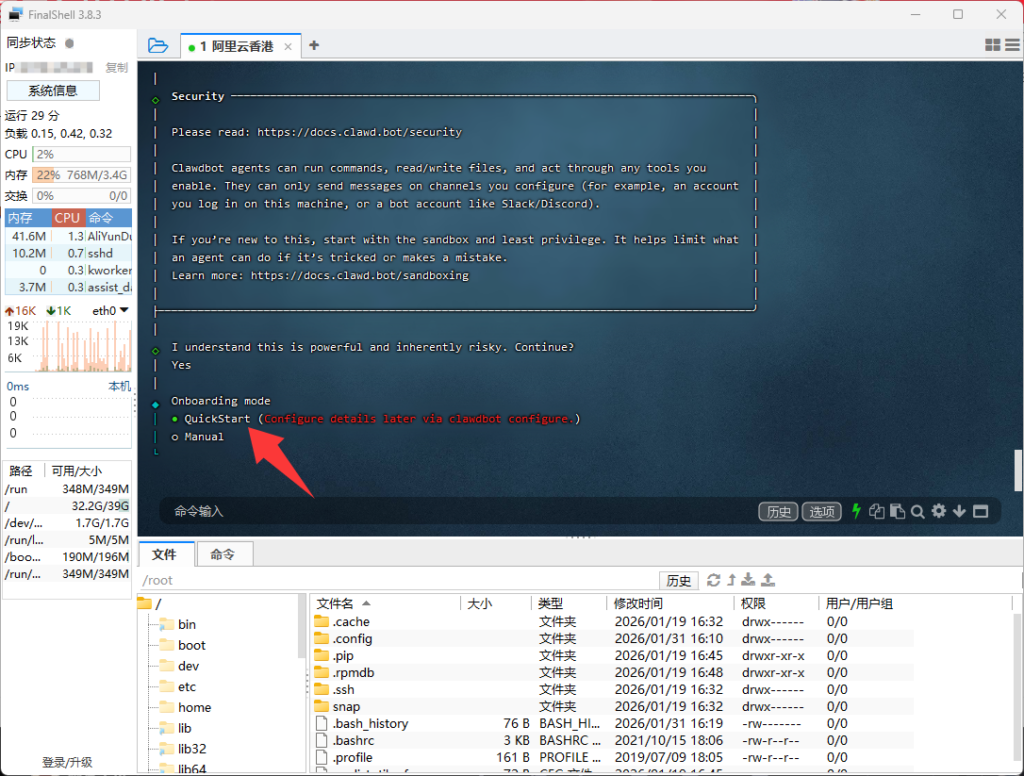
- 选择第一个,跳转下一步
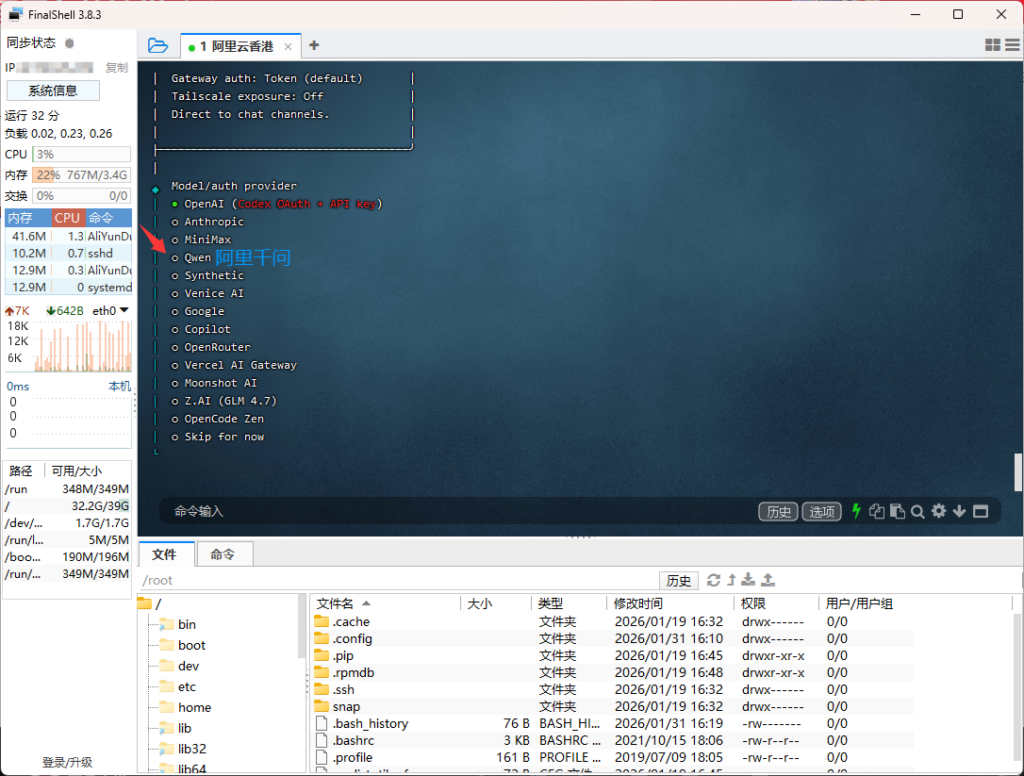
- 这个界面是选择AI大模型的界面,上述模型均可使用,按照个人喜好进行选择,有部分AI模型需要接入密钥等,这里就以千问AI大模型进行接入
- 选择千问大模型
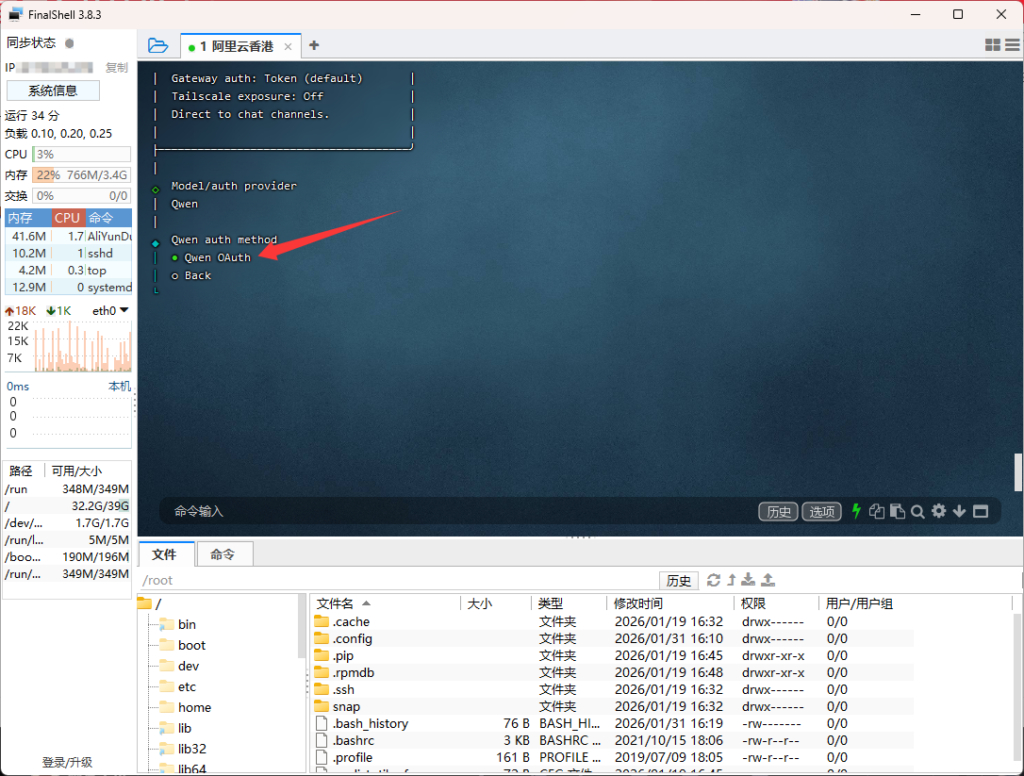
- 选择第一个
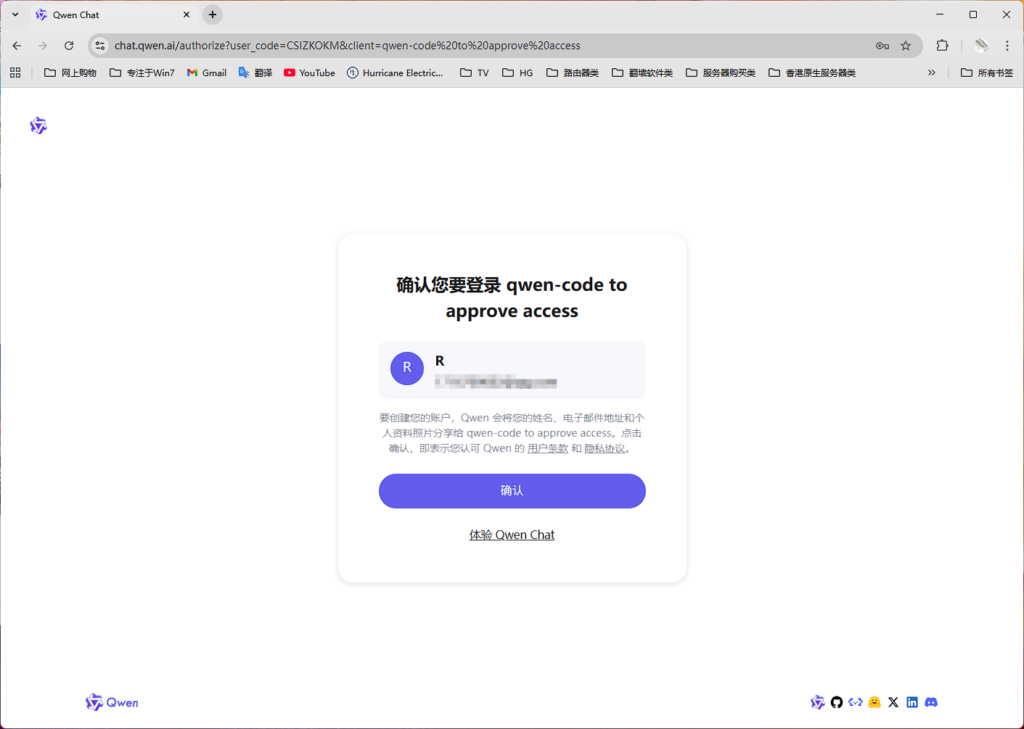
- 选择千问大模型后,会跳转一条连接,这个是千问大模型的授权,一定要复制到浏览器进行打开,每次的都不一样
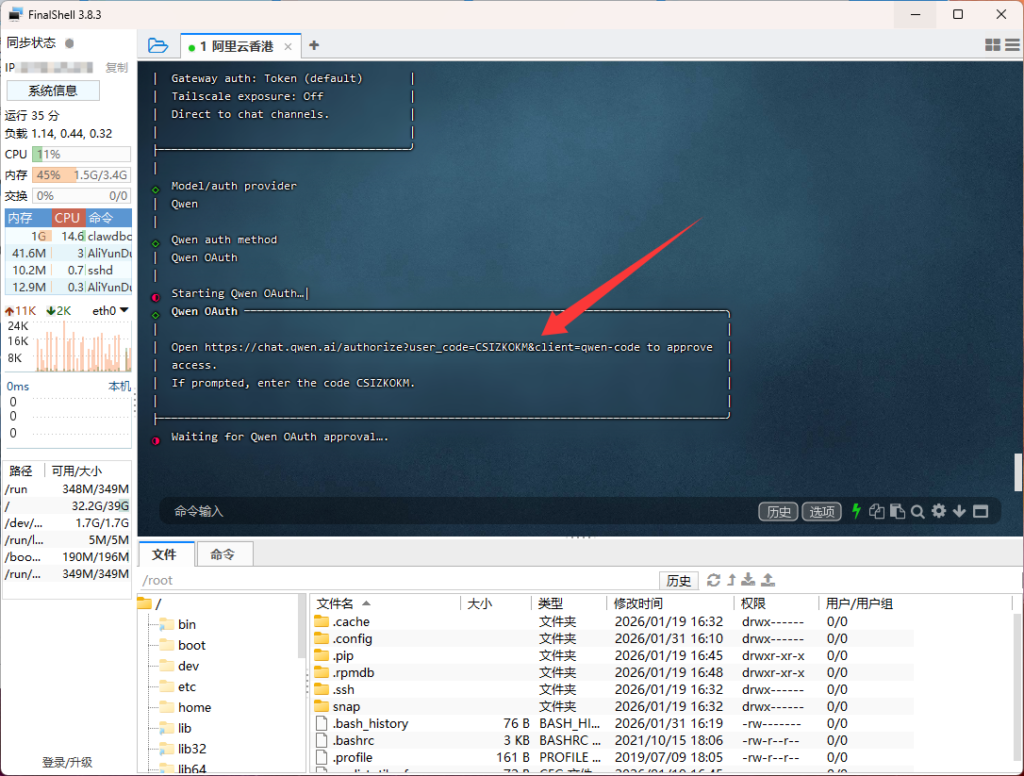
- 如下连接示意
<mark style="background-color:rgba(0, 0, 0, 0)" class="has-inline-color has-vivid-purple-color">https://chat.qwen.ai/authorize?user_code=CSIZKOKM&client=qwen-code%20to%20approve%20access</mark>第七步、进行模型注册
1、首次来到千问网站需要注册一个账号,选择注册,我已经有账号,注册过程就跳过了
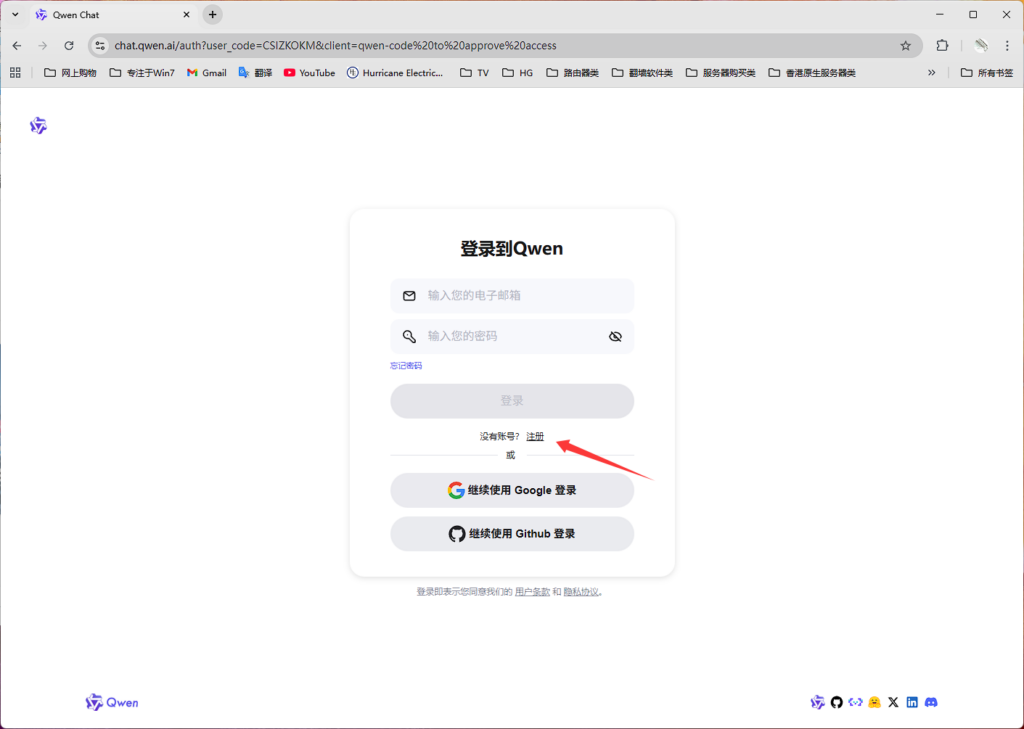
2、重新复制链接到浏览器,重新打开会跳转到授权界面,给予授权
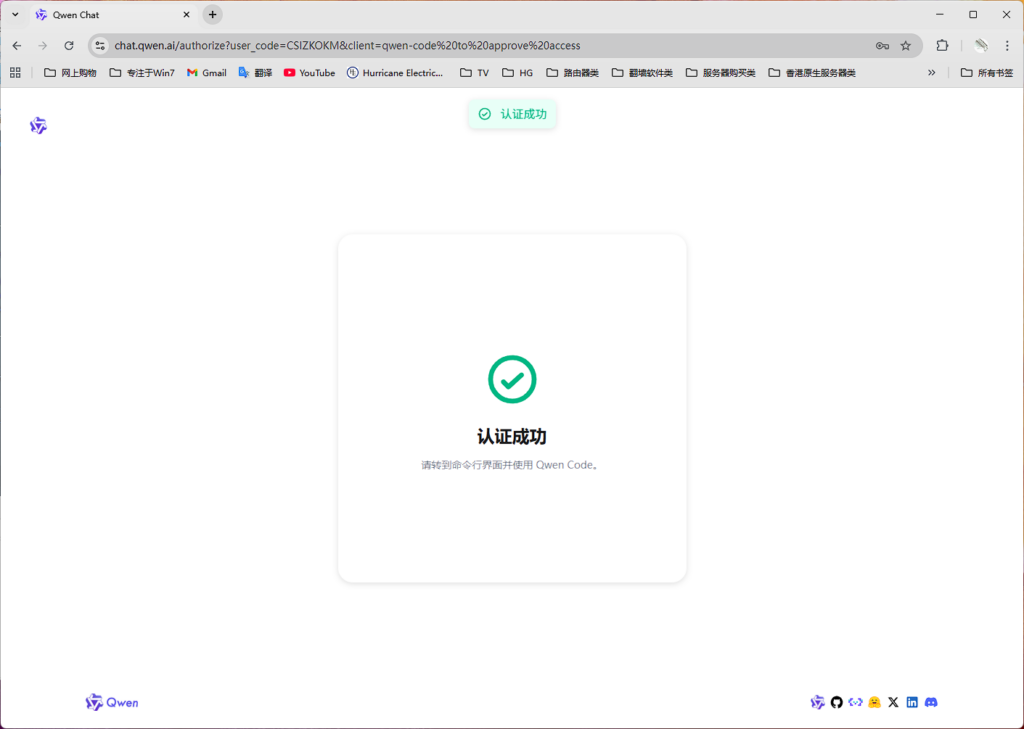
3,授权成功界面
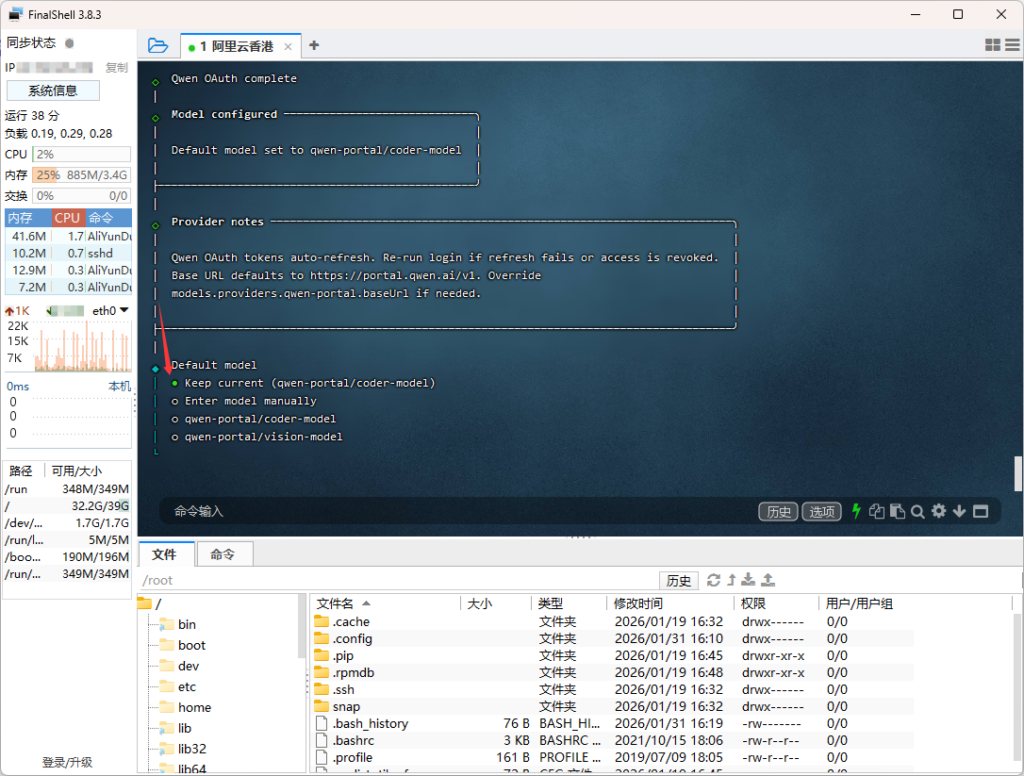
第八步,回到终端界面进行最终步骤
- 回到终端界面会发现授权成功后选择选项,选择第一个
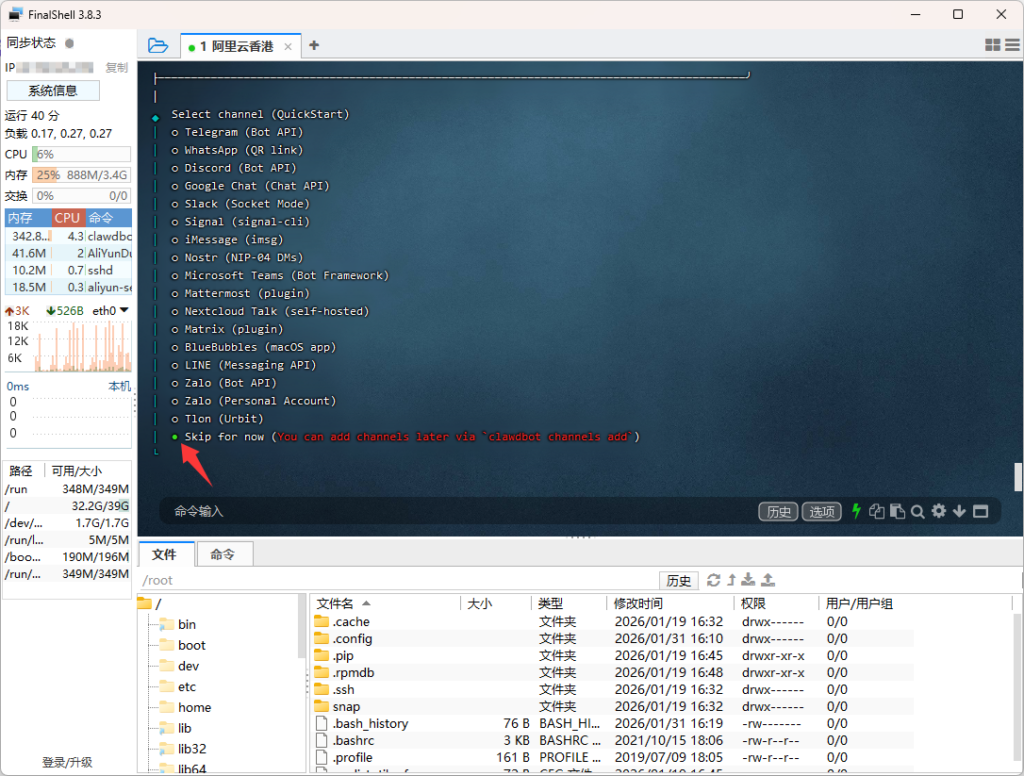
- 因为QQ没有在此界面,所以先暂时跳过,后面安装QQ模块,选择最后一个跳过
- 新手来说,依赖环境就不安装了,所以选择NO
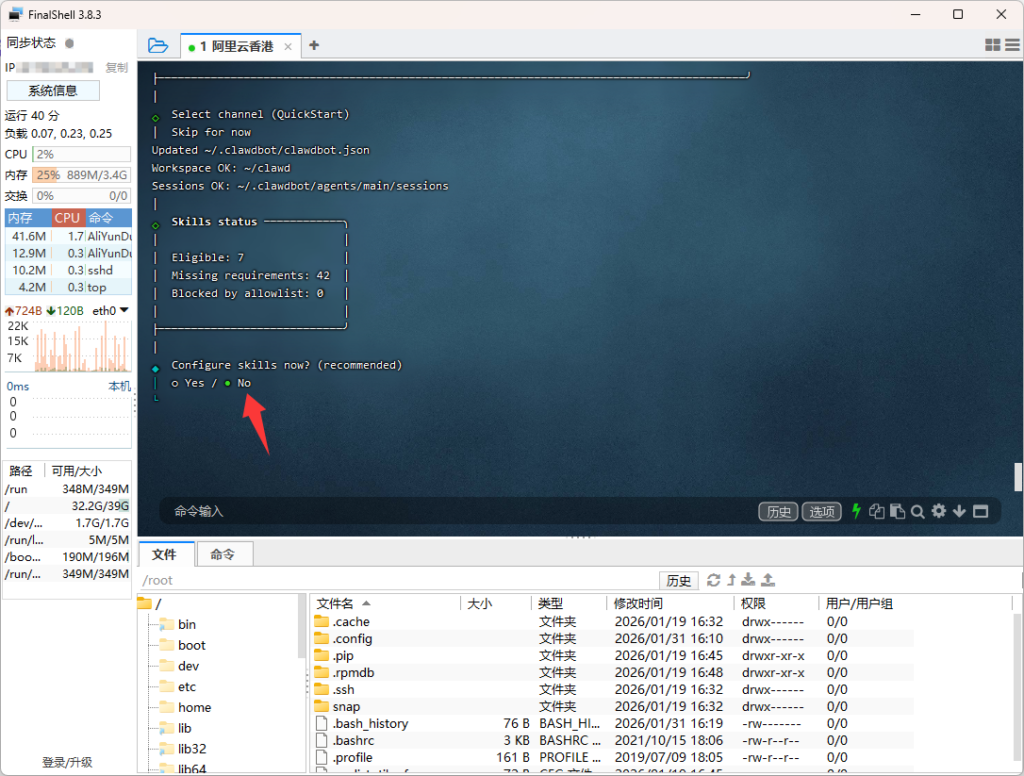
- 到这一步选择最后一个,最后一个可以结合上下文理解意思
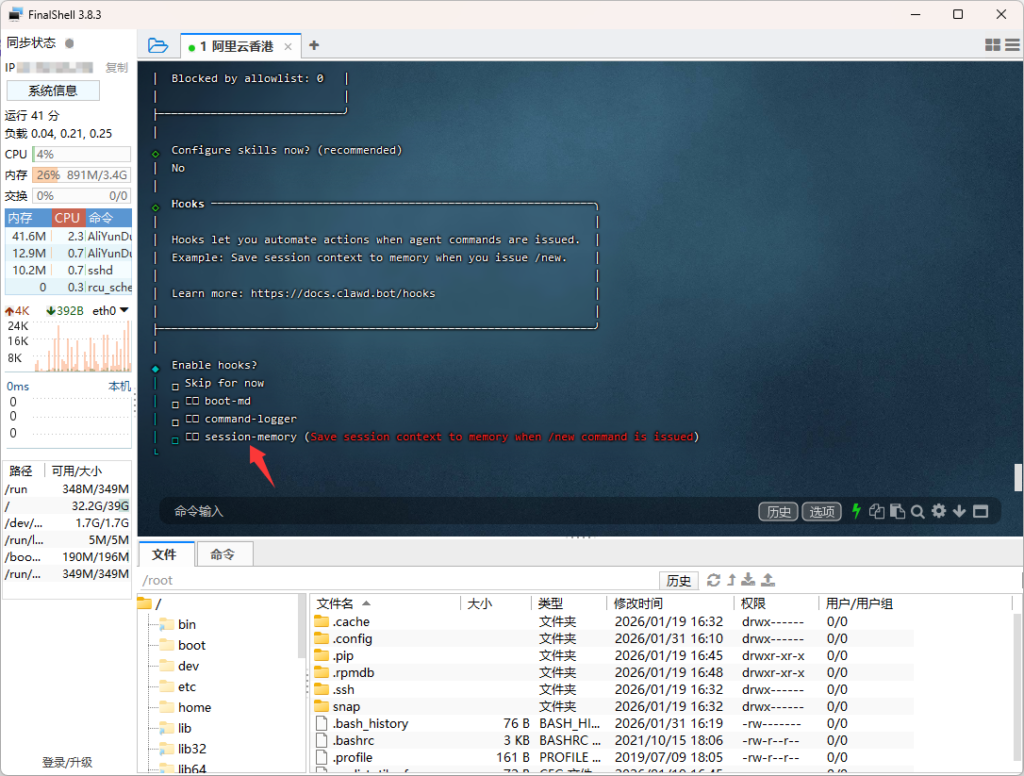
- 按空格与回车进行保存与安装
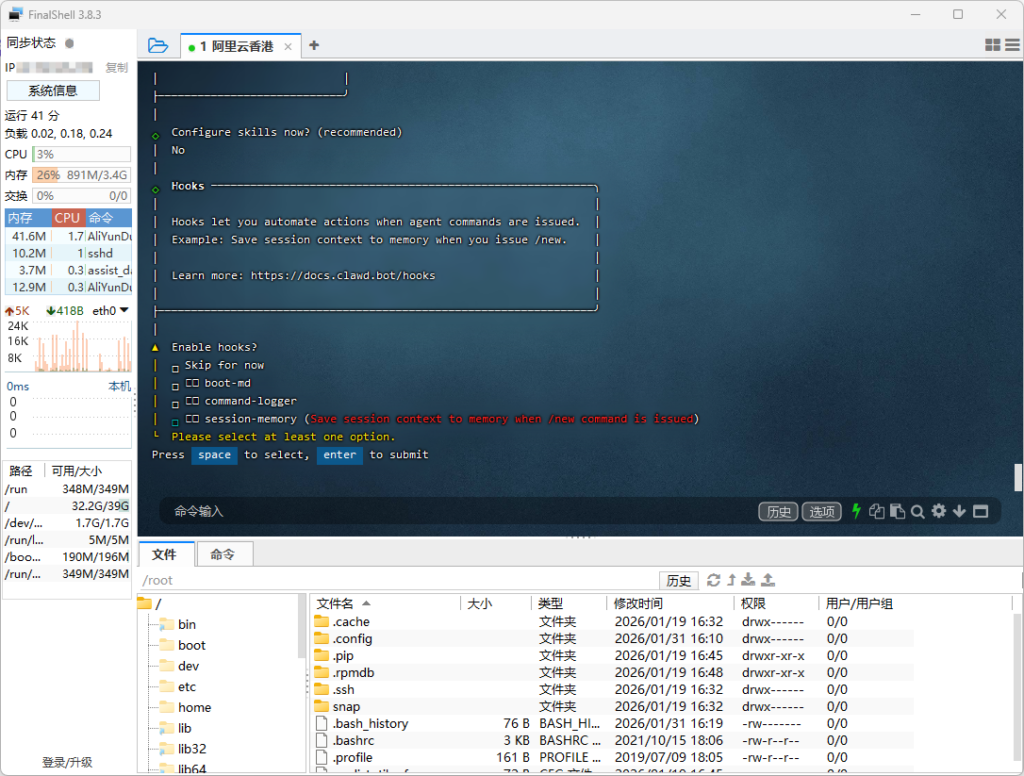
千问安装过程中
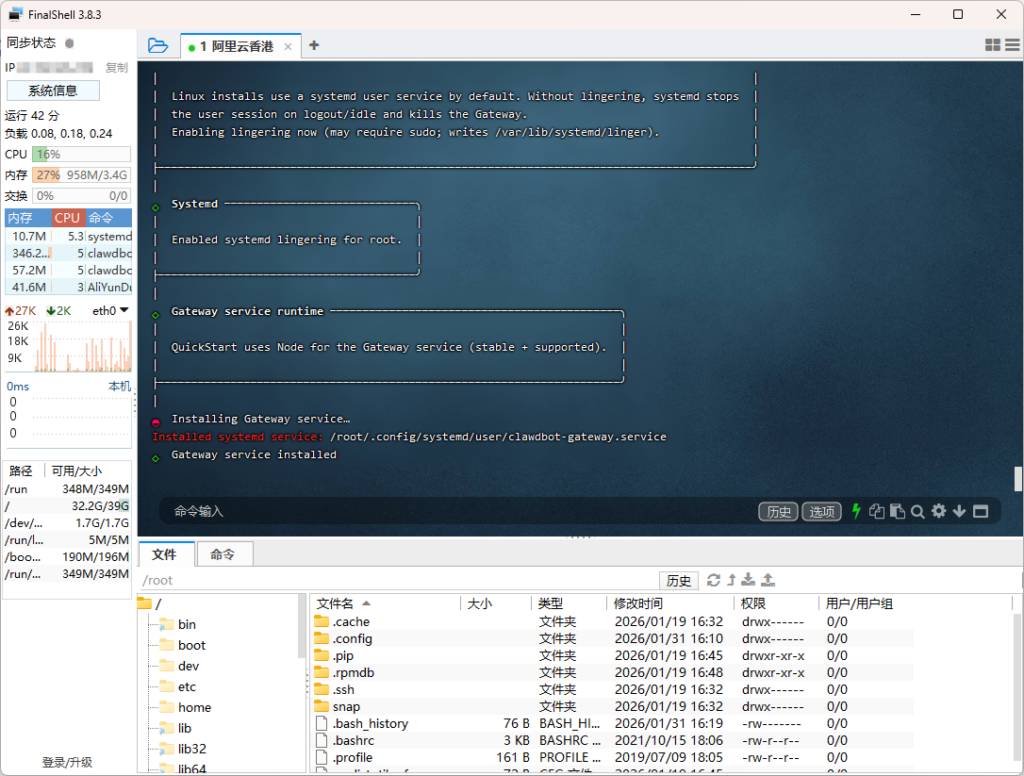
后台情况下,推荐选择第一个,可视化界面,第二个是需要本地映射

千问安装完毕
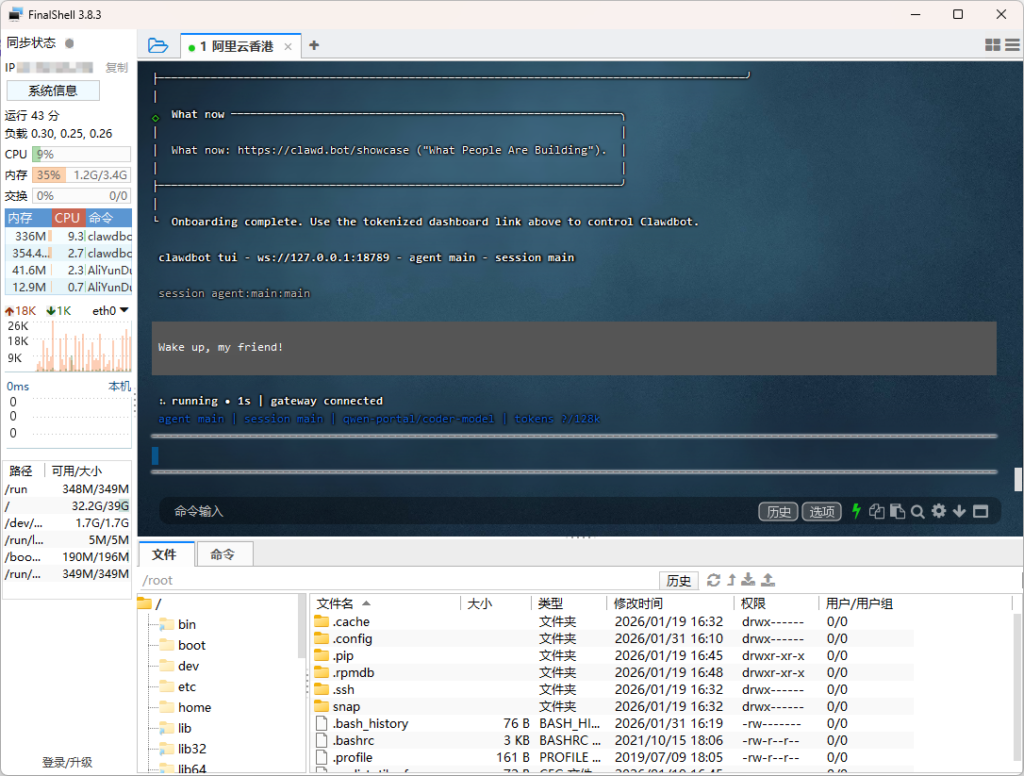
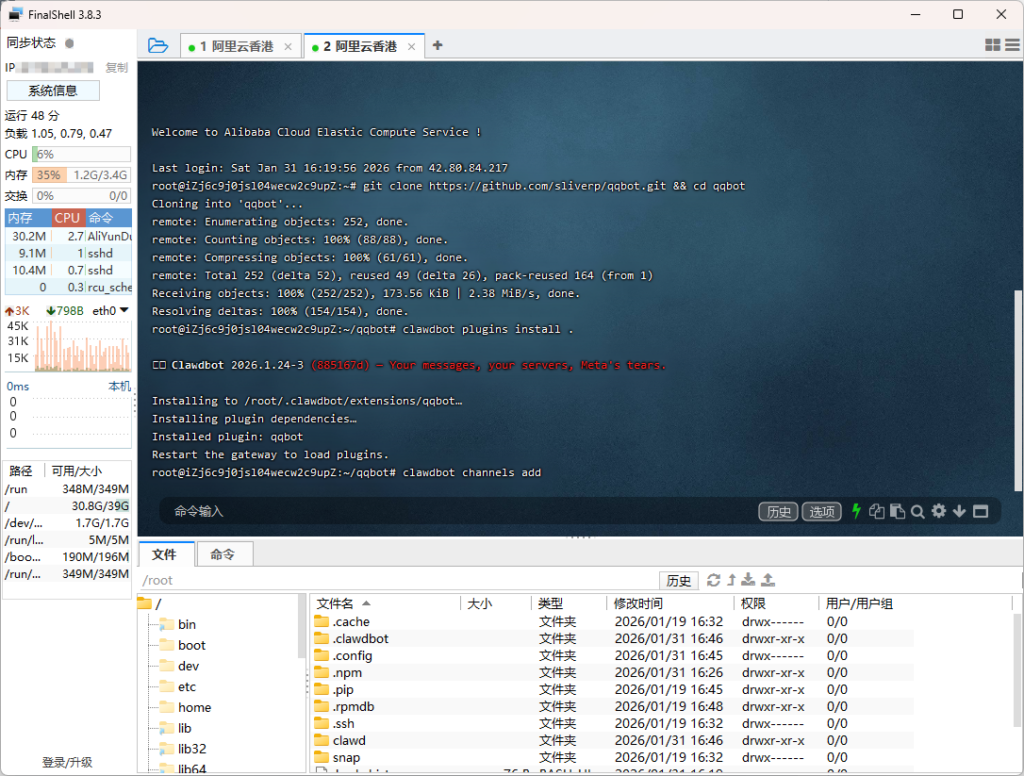
接下来安装QQbot模块,另外开一个新终端界面,第一个界面要保留
输入以下命令:
<mark style="background-color:rgba(0, 0, 0, 0)" class="has-inline-color has-vivid-cyan-blue-color">git clone https://github.com/sliverp/qqbot.git && cd qqbot
clawdbot plugins install . </mark>
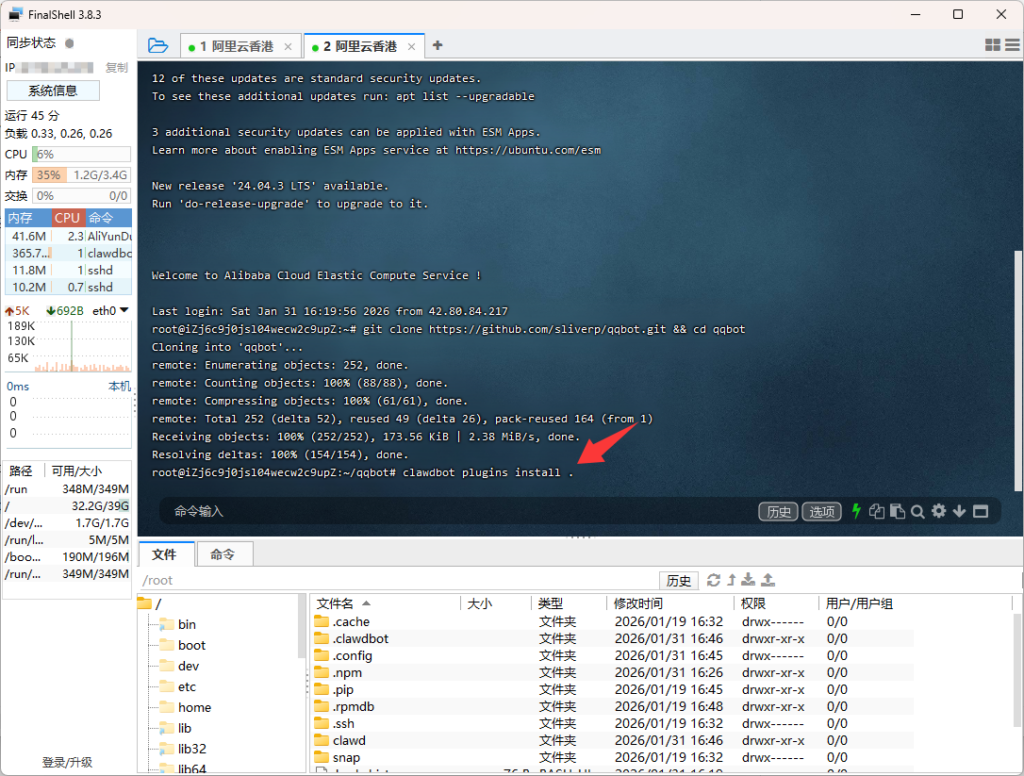
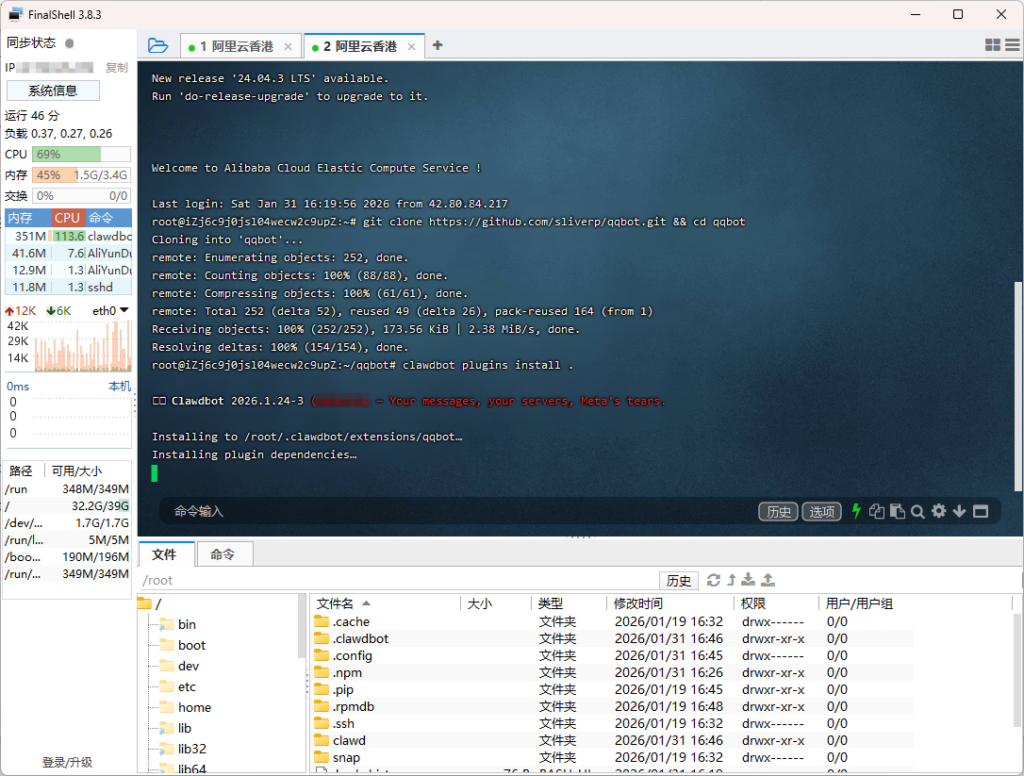
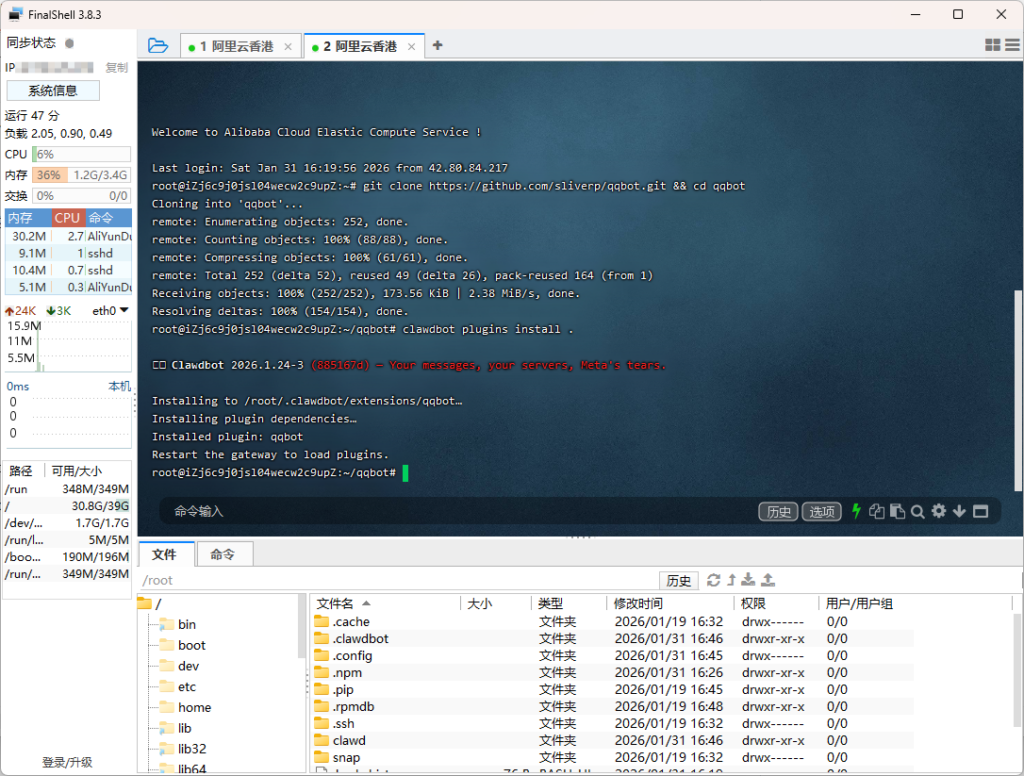
- 输入以下代码
<mark style="background-color:rgba(0, 0, 0, 0)" class="has-inline-color has-vivid-cyan-blue-color">clawdbot channels add</mark>
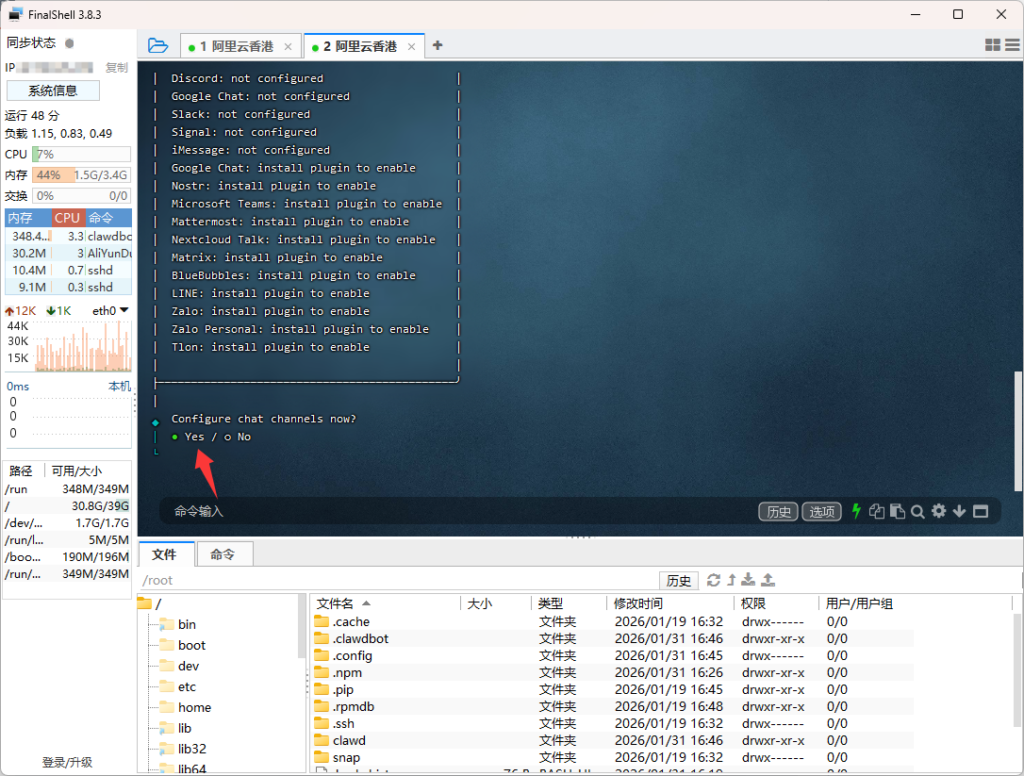
- 跳转到安装界面,选择YES
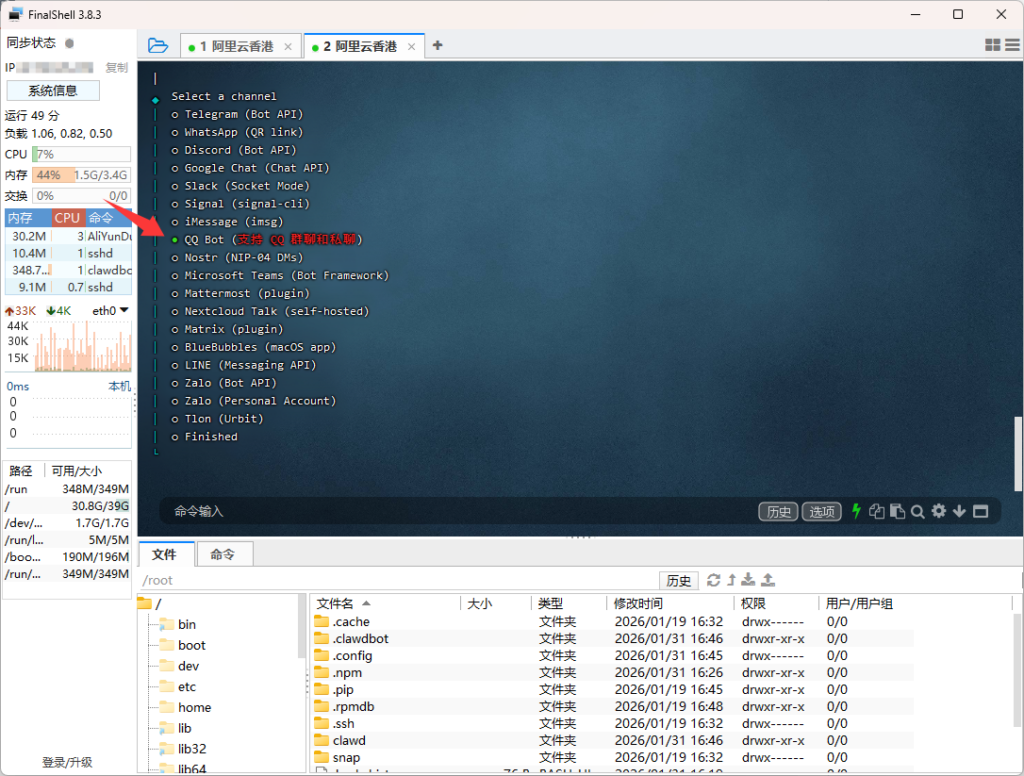
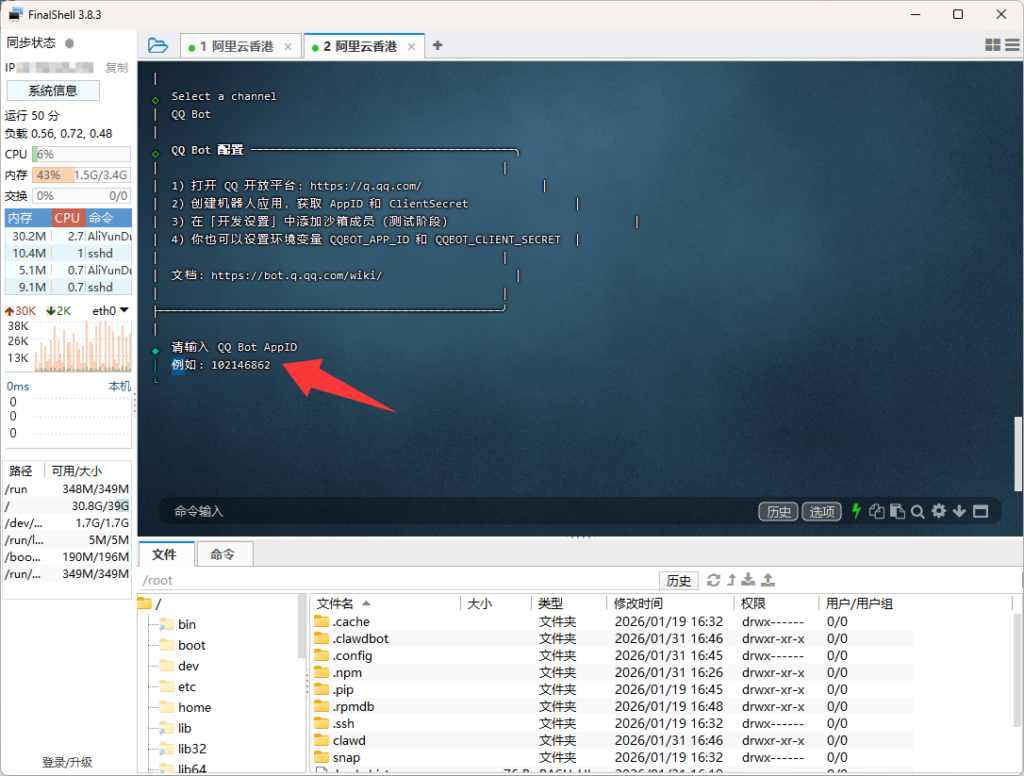
- 选择QQbot,配置参数
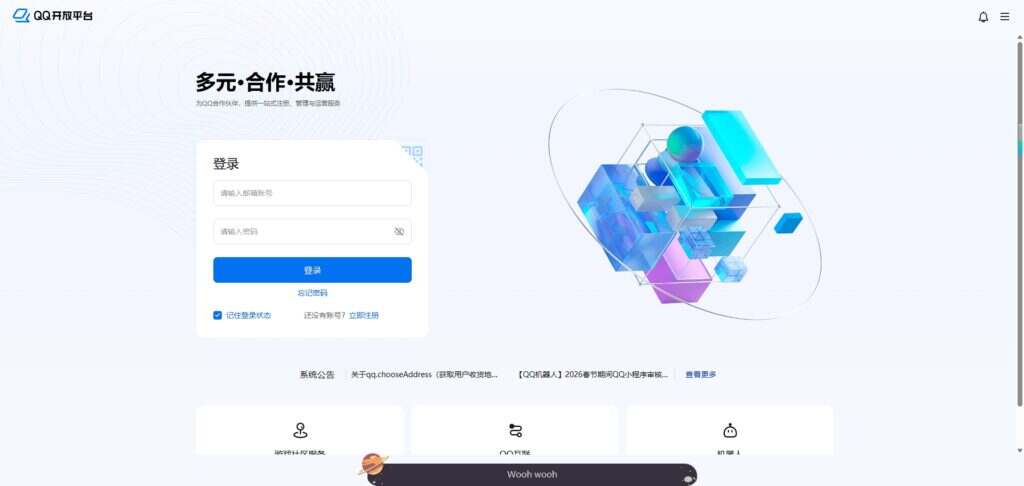
- 进入QQ开放平台进行注册账号
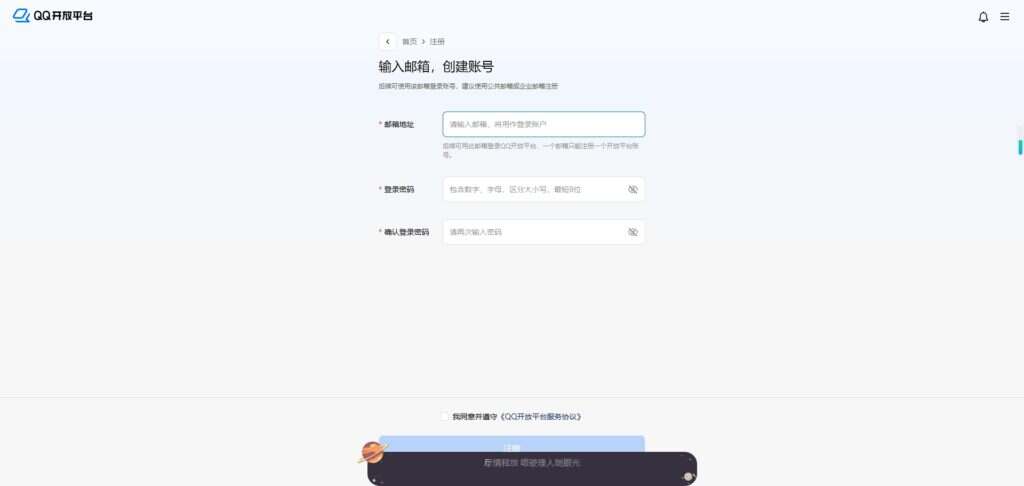
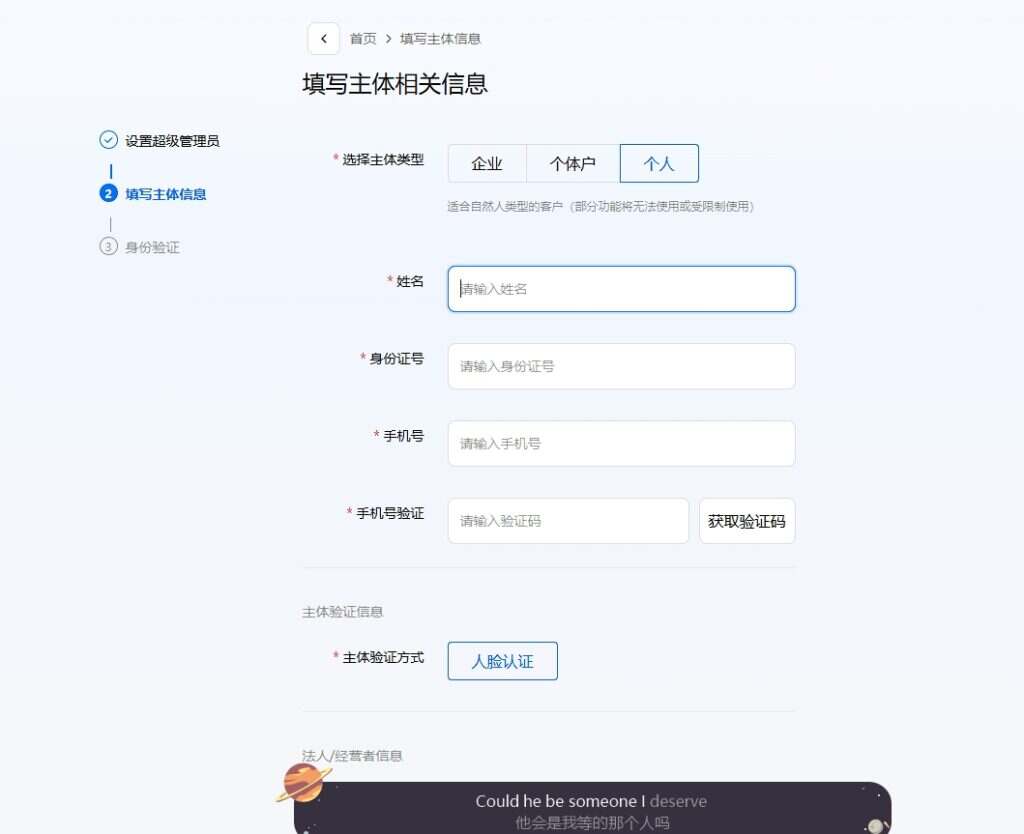
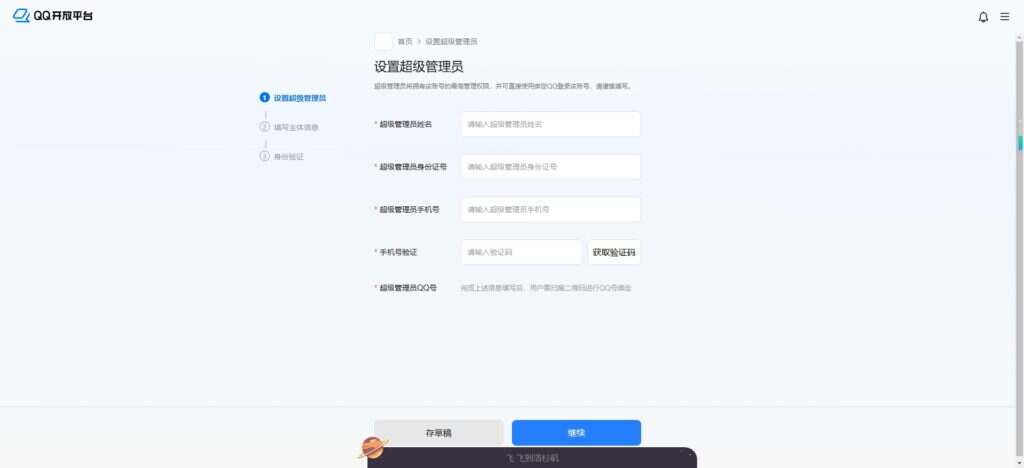
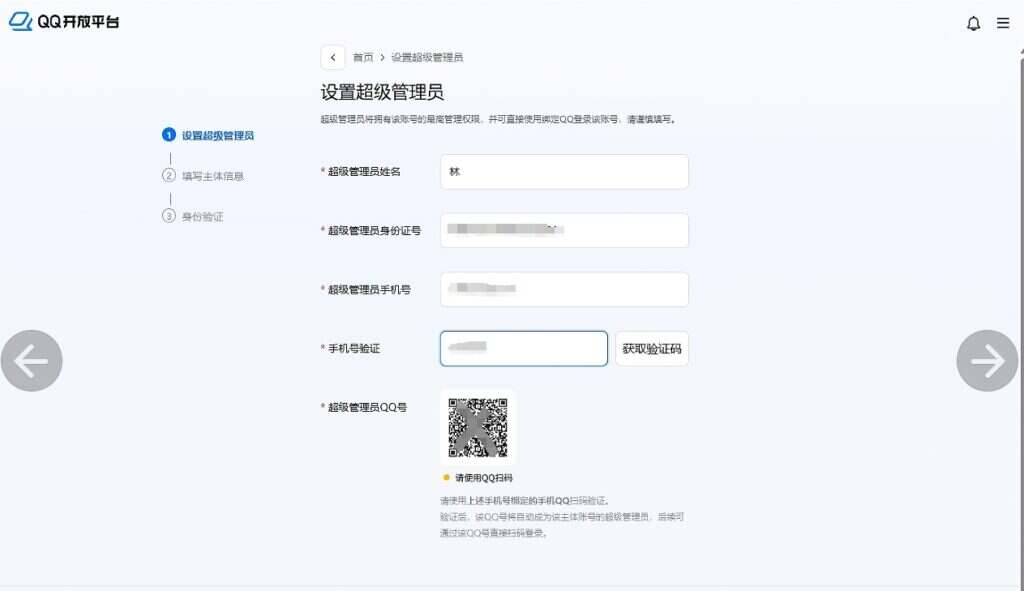
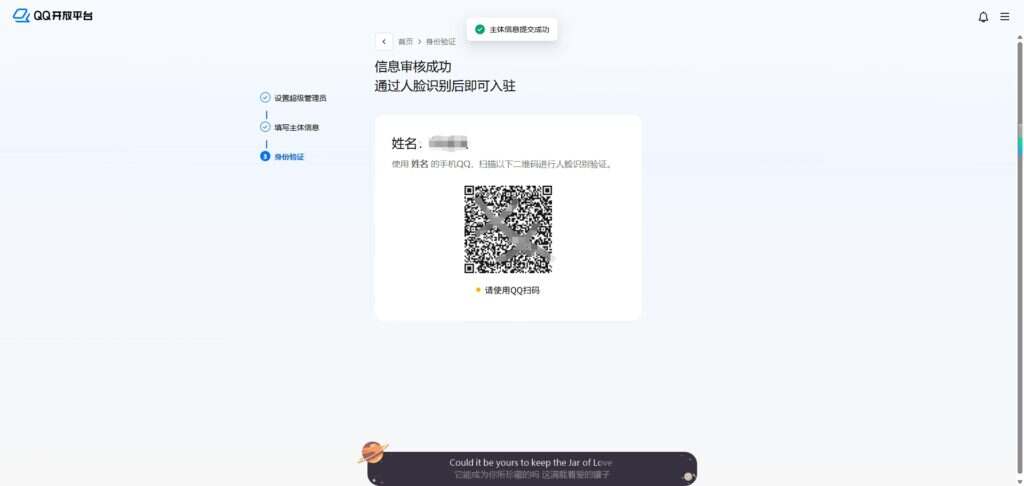
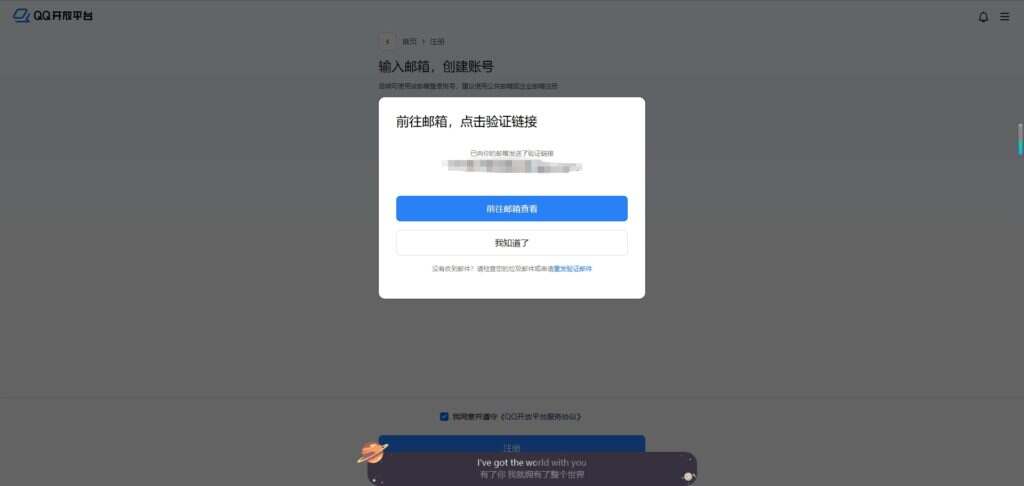
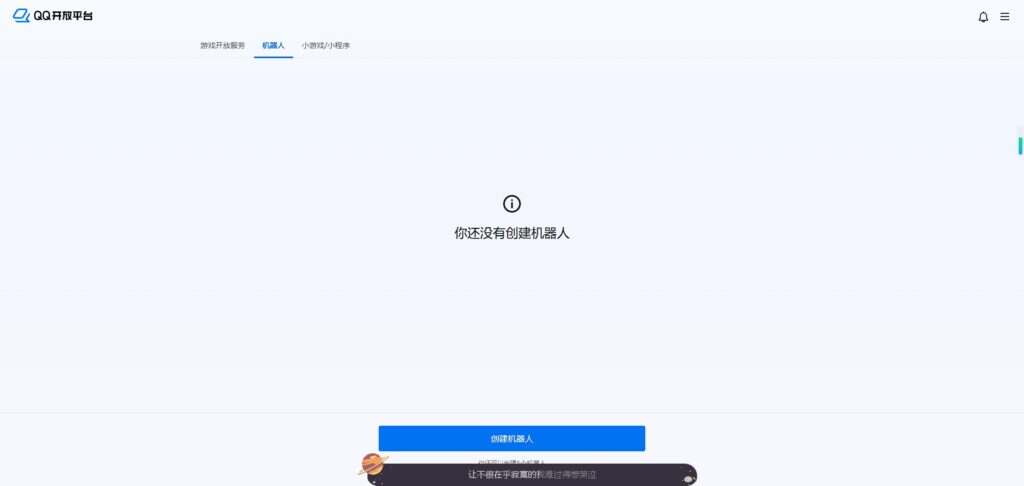
- 添加机器人
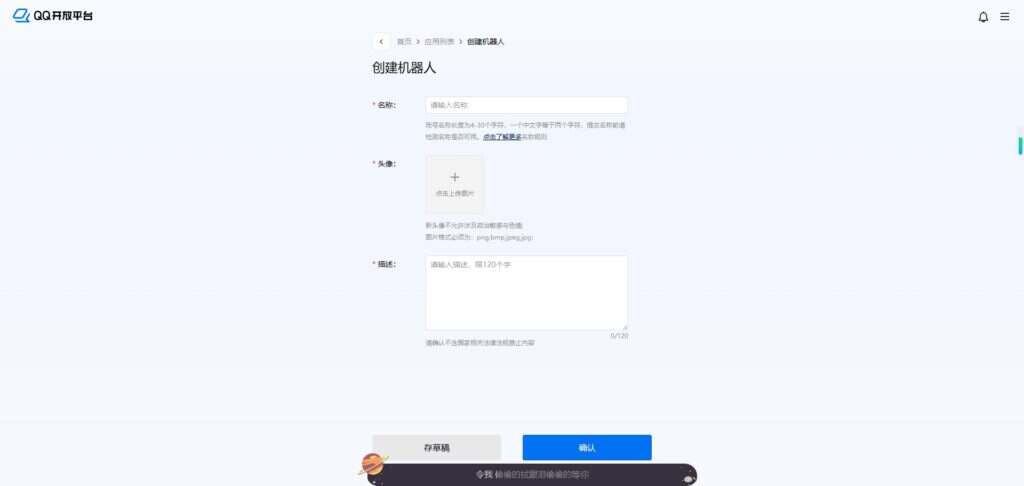
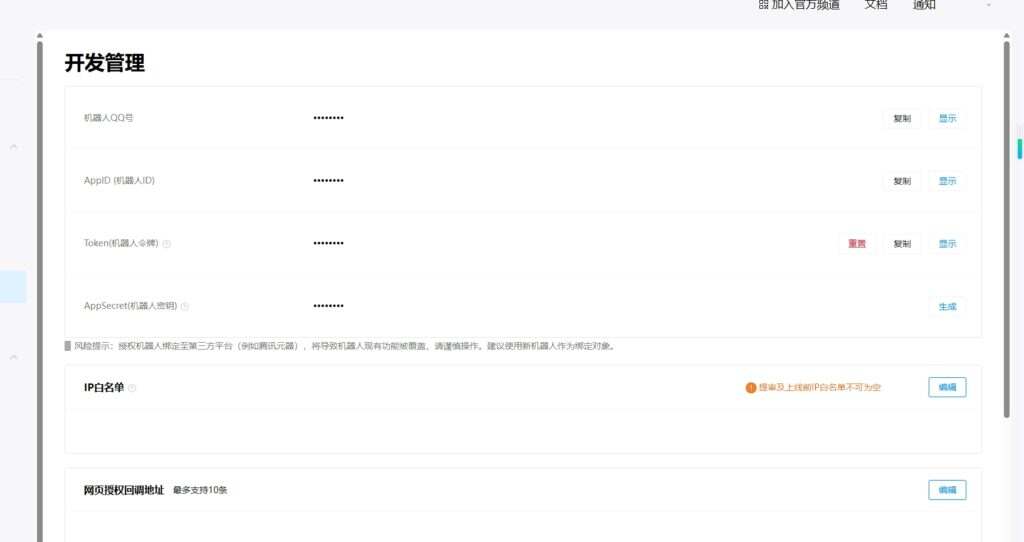
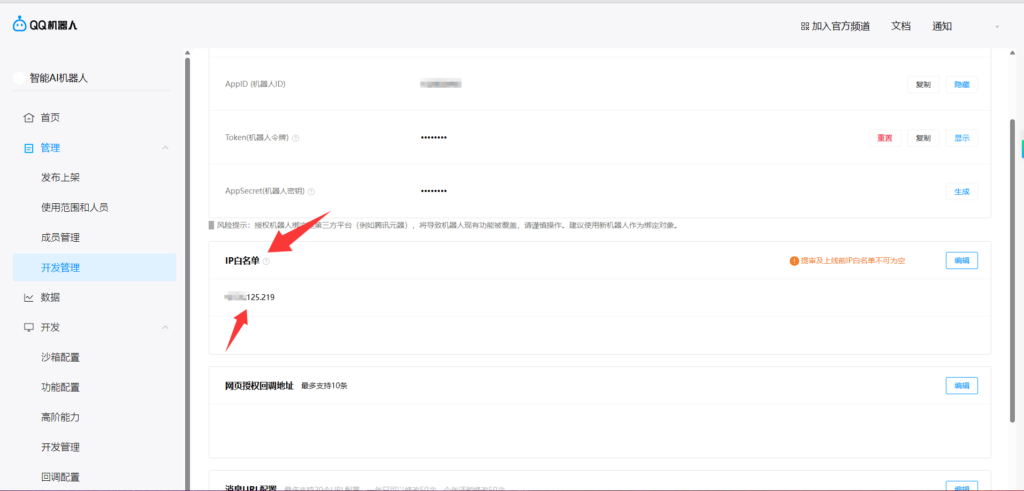
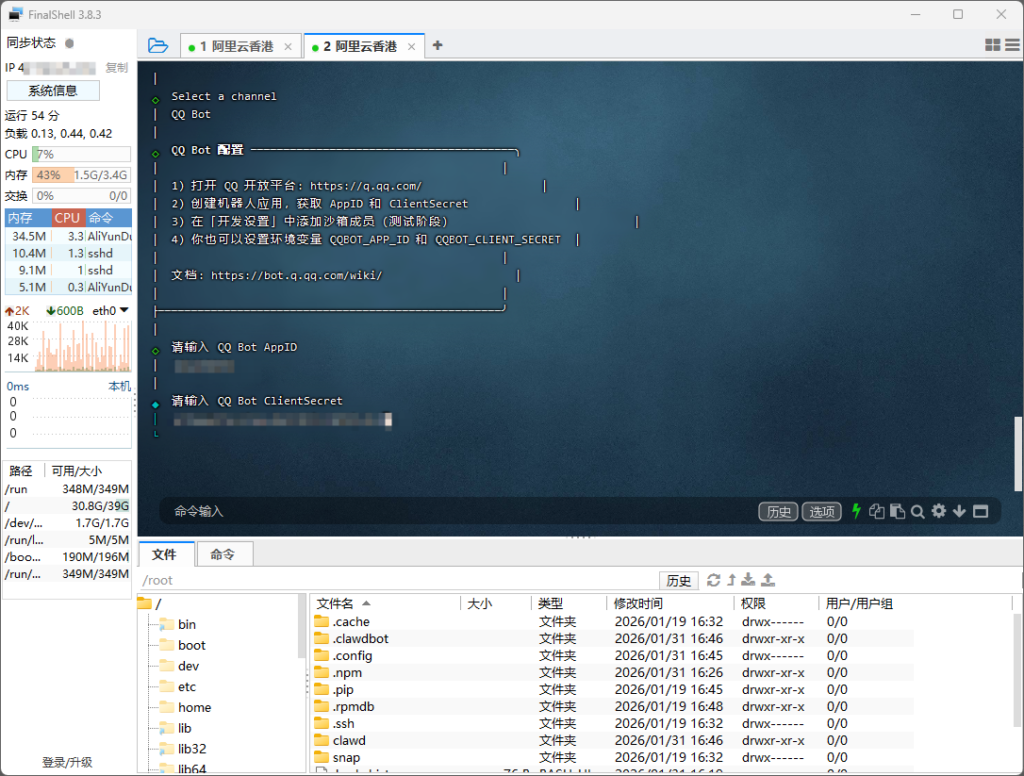
- 下一步对IP进行加白与生成密钥
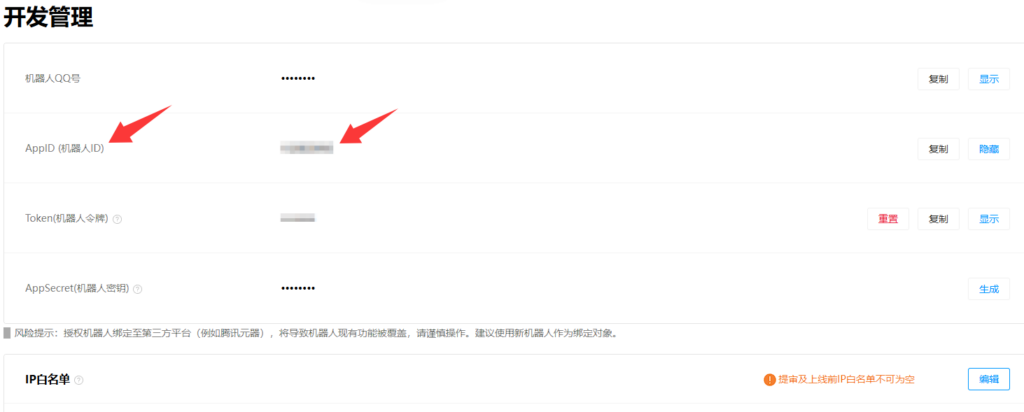
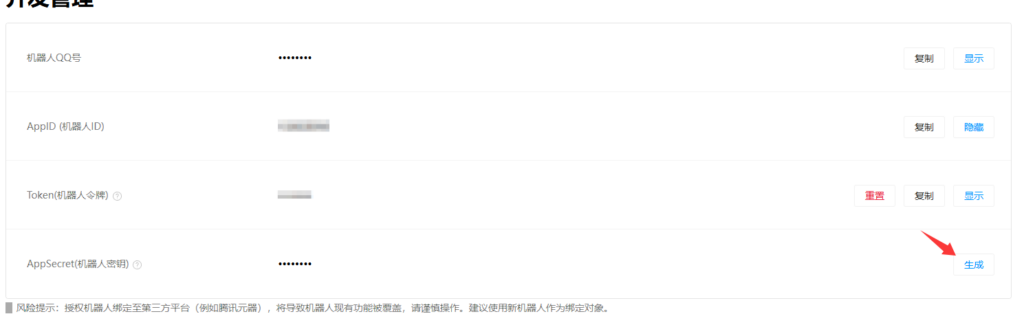
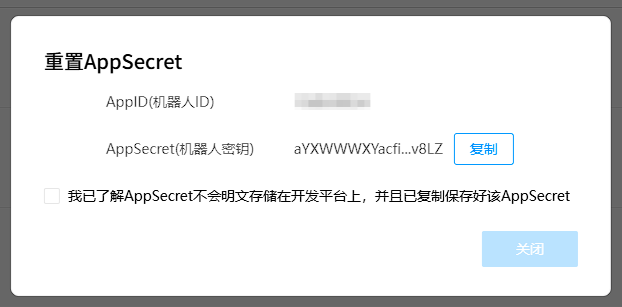
- IP加白
- 填入BOT模块中
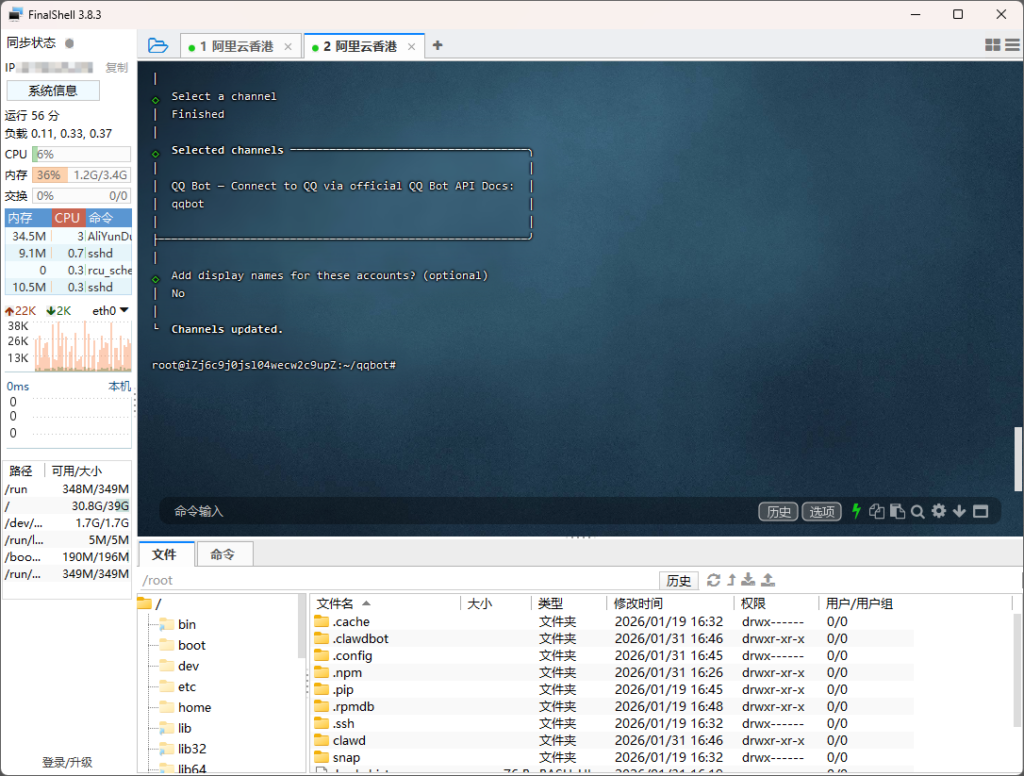
- 选择不另保存名

- 配置完成

- 对bot进行重启,使配置生效
输入以下命令
<mark style="background-color:rgba(0, 0, 0, 0)" class="has-inline-color has-vivid-cyan-blue-color">clawdbot gateway restart</mark>
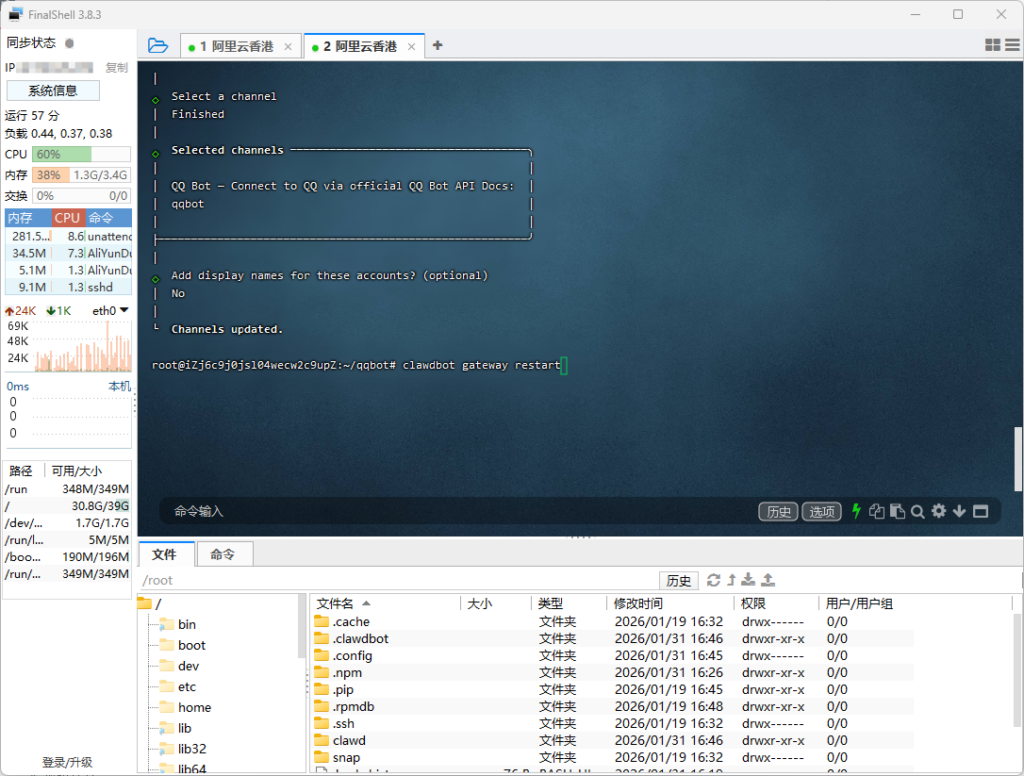
- 重启完成
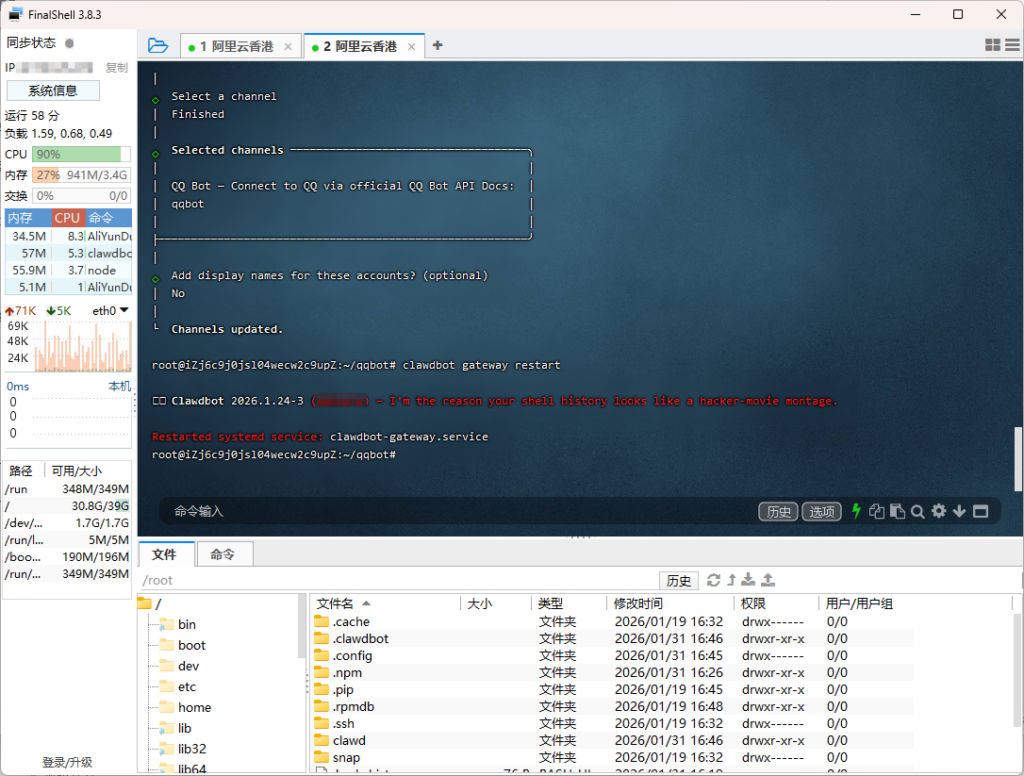
第九步、最终测试
- 去到QQ开放平台,选择沙箱配置,扫描二维码进行添加
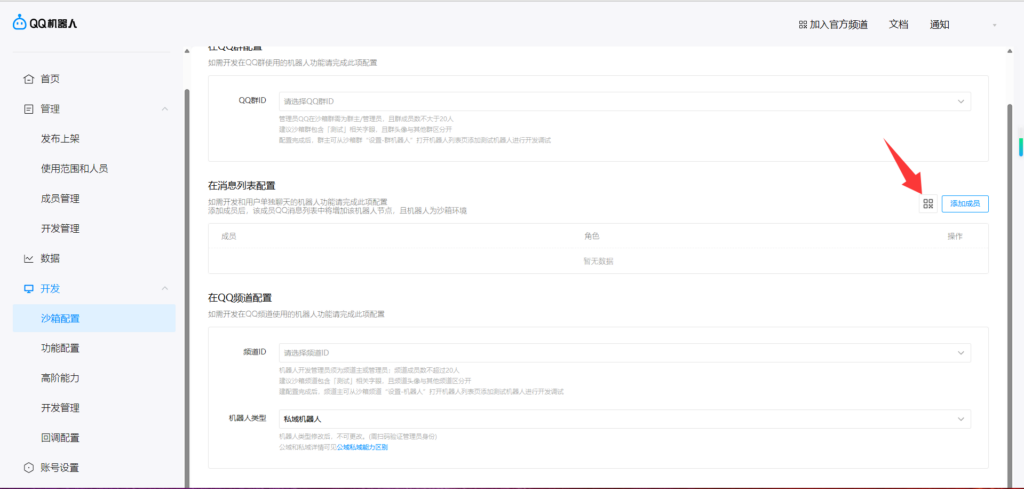
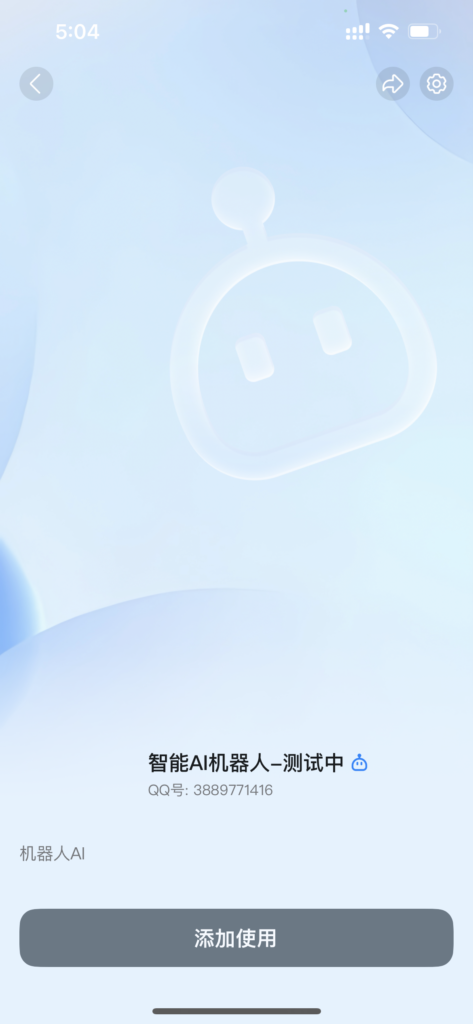
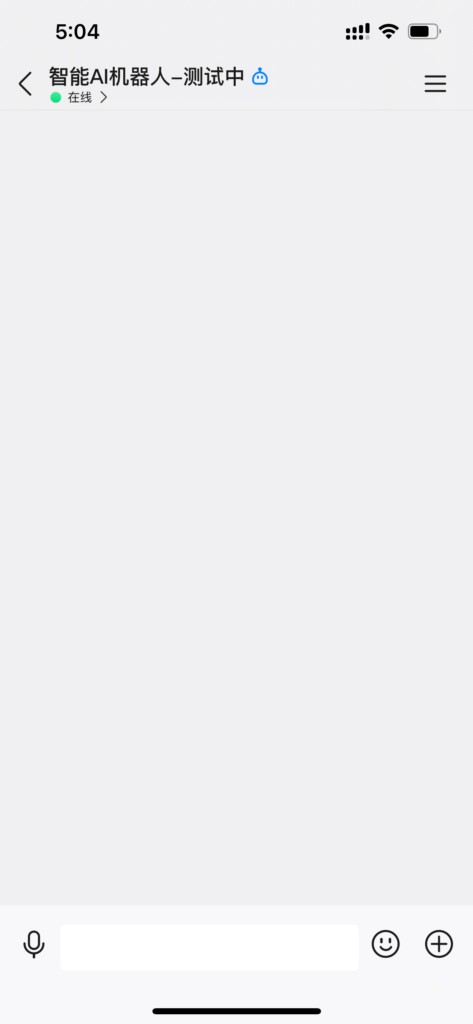
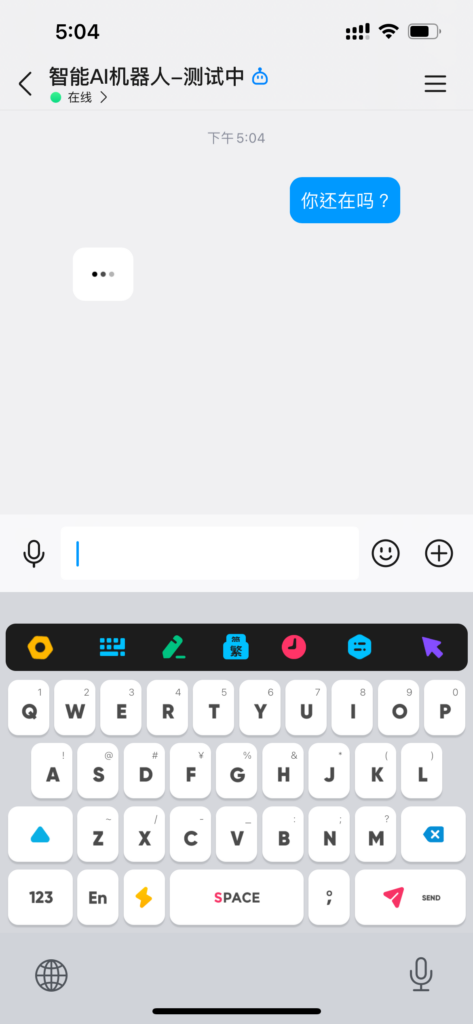
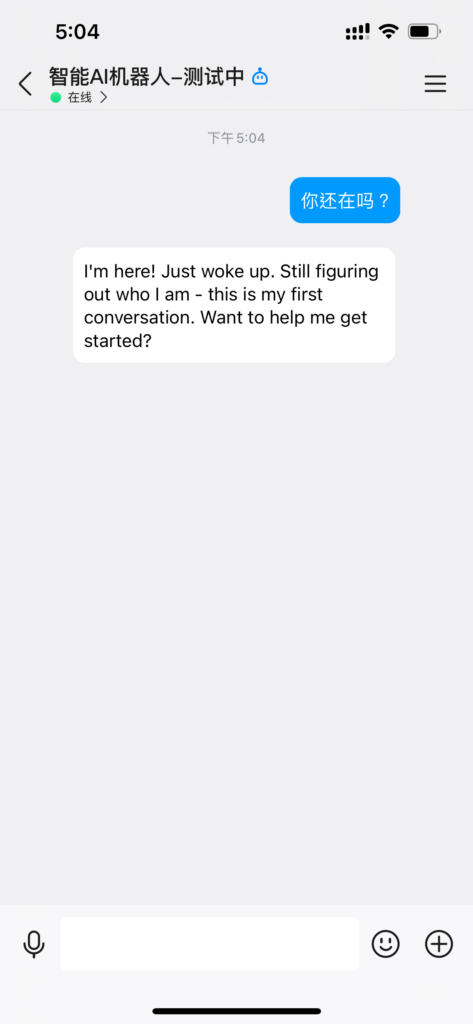
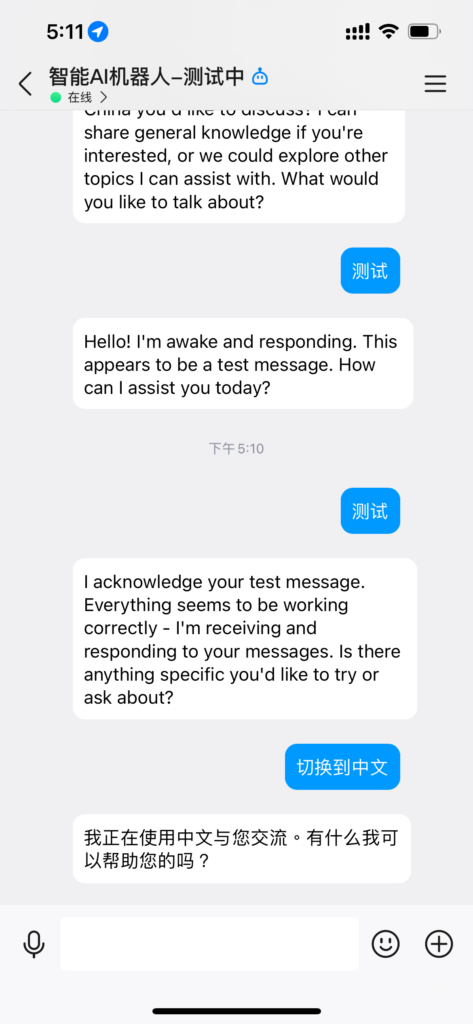
- 切换到终端后,可以查看对话内容
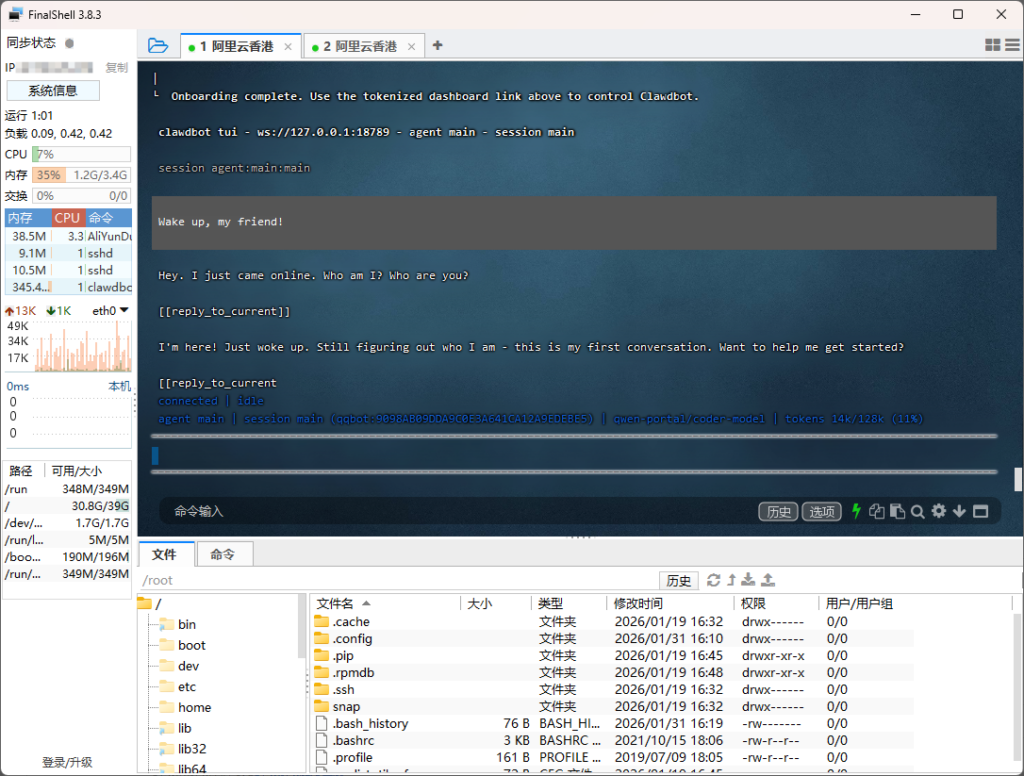
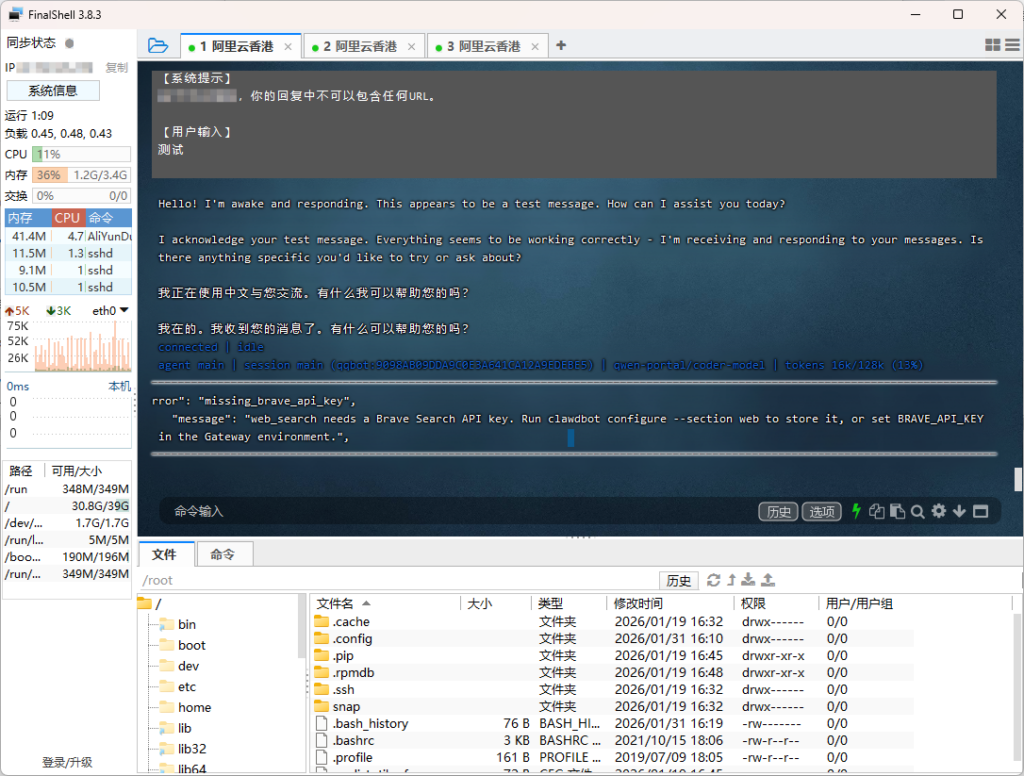
至此配置完成了
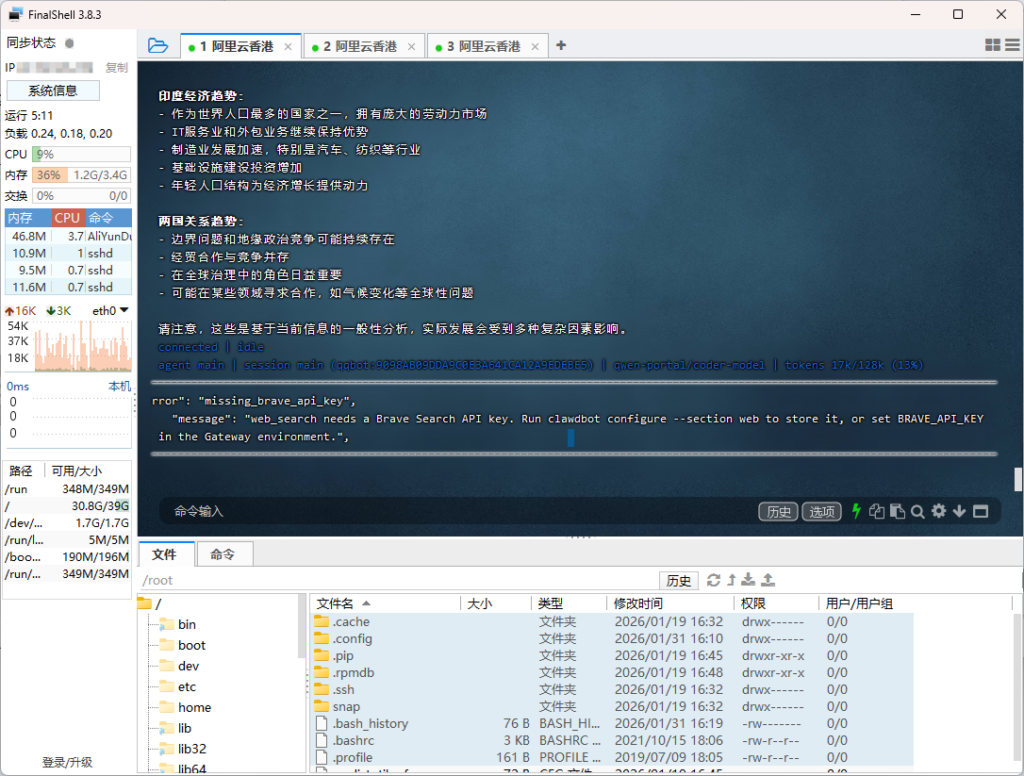
注意事项:因为没有接入联网API,所以有些功能还是不能使用,需要自行解决,但是基本功能还是能正常使用的
如下图示
至此去调戏AI吧